En este tema vamos a aprender a aplicar los formatos numéricos y de fechas predeterminados, y a crear formatos personalizados.
Veremos como modificar estilos de celdas o como crear estilos nuevos. Aprenderemos a resaltar información, mediante el relleno de las celdas, creando un borde o modificando la fuente…
También vamos a ver como cambiar la alineación de los datos, y como ajustar filas y columnas.
Veremos como modificar estilos de celdas o como crear estilos nuevos. Aprenderemos a resaltar información, mediante el relleno de las celdas, creando un borde o modificando la fuente…
También vamos a ver como cambiar la alineación de los datos, y como ajustar filas y columnas.
Formato de celdas en Excel 2013
Es la apariencia de las celdas y la forma en la que Excel interpreta los datos que introducimos.
Vamos a ver los distintos tipos de formatos, y como aplicarlos. También vamos a crear formatos personalizados, que nos van a permitir crear modelos que se ajusten a nuestras necesidades.

Vamos a ver los distintos tipos de formatos, y como aplicarlos. También vamos a crear formatos personalizados, que nos van a permitir crear modelos que se ajusten a nuestras necesidades.
Alineación de datos en Excel 2013
Cuando introducimos datos, el programa los alinea automáticamente.
Los datos numéricos y fechas hacia la derecha, y los datos de tipo texto
hacia la izquierda.
En la ficha Inicio, en el Grupo Alineación, encontramos los distintos tipos. Al colocar el cursor del ratón encima de cada icono, nos muestra una descripción de ese tipo de alineación. Para aplicar cada uno de estos formatos, seleccionamos la celda y pinchamos en la opción de orientación que queremos aplicar.

Si pinchamos en la flecha que hay en la parte inferior derecha, se nos abre el cuadro Formato de celdas, con distintas opciones.


Ejemplo:


En la ficha Inicio, en el Grupo Alineación, encontramos los distintos tipos. Al colocar el cursor del ratón encima de cada icono, nos muestra una descripción de ese tipo de alineación. Para aplicar cada uno de estos formatos, seleccionamos la celda y pinchamos en la opción de orientación que queremos aplicar.
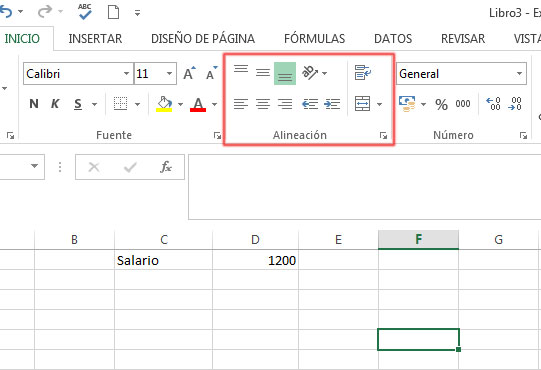
Si pinchamos en la flecha que hay en la parte inferior derecha, se nos abre el cuadro Formato de celdas, con distintas opciones.
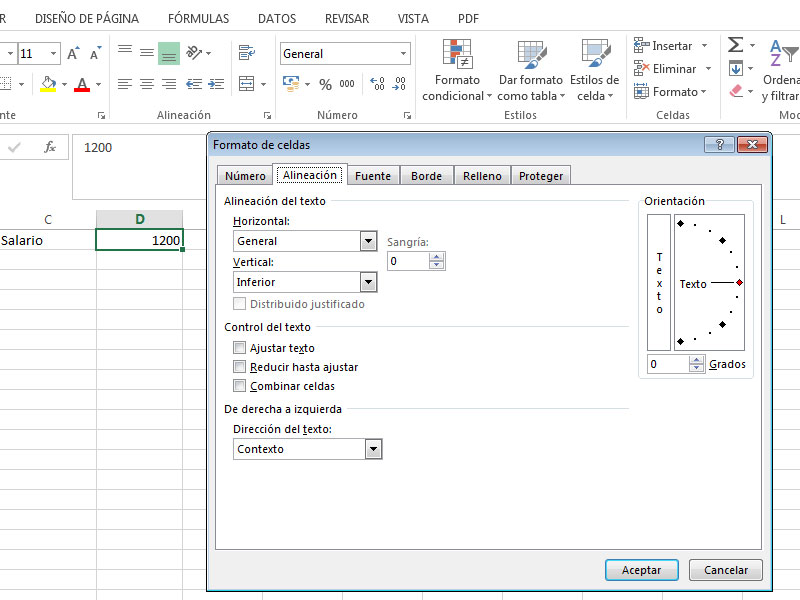
Alineación Horizontal
Coloca el contenido de las celdas con respecto al ancho de la columna. Al pinchar en la flecha nos sale un desplegable con diferentes opciones:- General: este tipo es la predeterminada.
- Izquierda: el contenido de la celda se orientará hacia la izquierda.
- Centrar: los datos se colocarán en el centro de la celda.
- Derecha: el contenido se orientará hacia la derecha.
- Rellenar: repetirá el dato que hayamos introducido hasta que se llene todo el ancho de la celda.
- Justificar: lo aplicamos cuando el contenido de la celda, es mayor que los límites.
- Centrar en la selección: para centrar el contenido de una celda, cuando hayamos seleccionado un rango horizontal.
- Distribuido: para alinear el texto a ambos lados de la celda, cuando ésta ocupe más de una línea. No se puede utilizar para números.
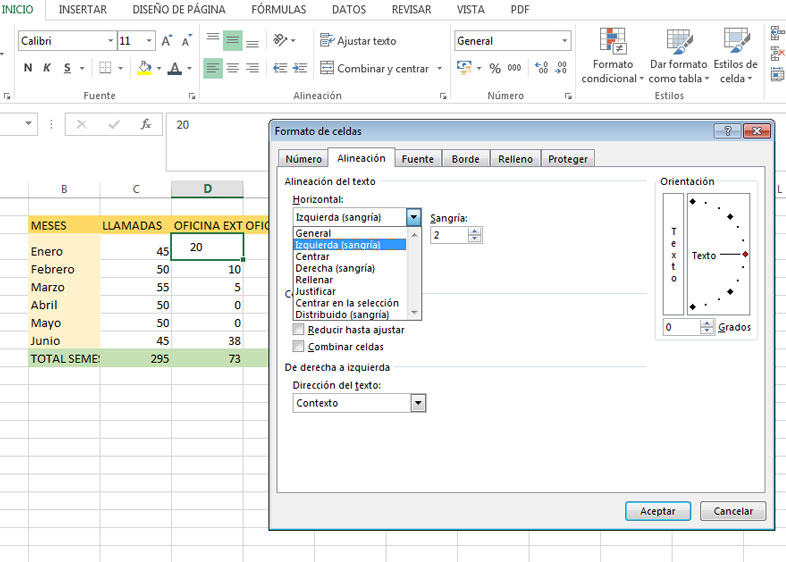
Alineación vertical
Este tipo de alineación del texto, coloca el contenido de las celdas respecto a la altura de la fila. Hay diferentes opciones:- Superior: los datos se colocarán en la parte superior de la celda.
- Centrar: el contenido de la celda se colocará en el centro.
- Inferior: el contenido se colocará en la parte inferior de la celda.
- Justificar: el texto que ocupe más de una línea quedará justificado en sentido vertical, de lado a lado de la celda.
- Distribuido: el texto que ocupe más de una línea, se colocará entre los bordes superior e inferior de la celda.
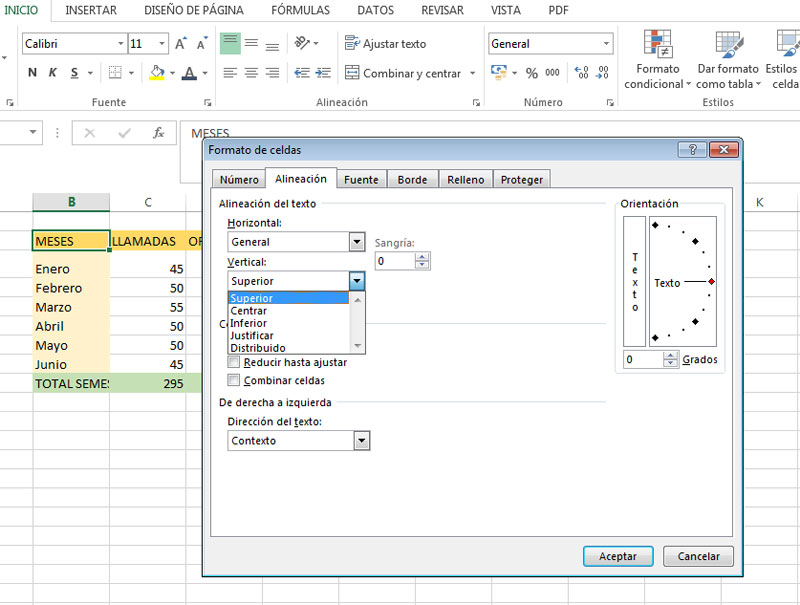
Control de texto
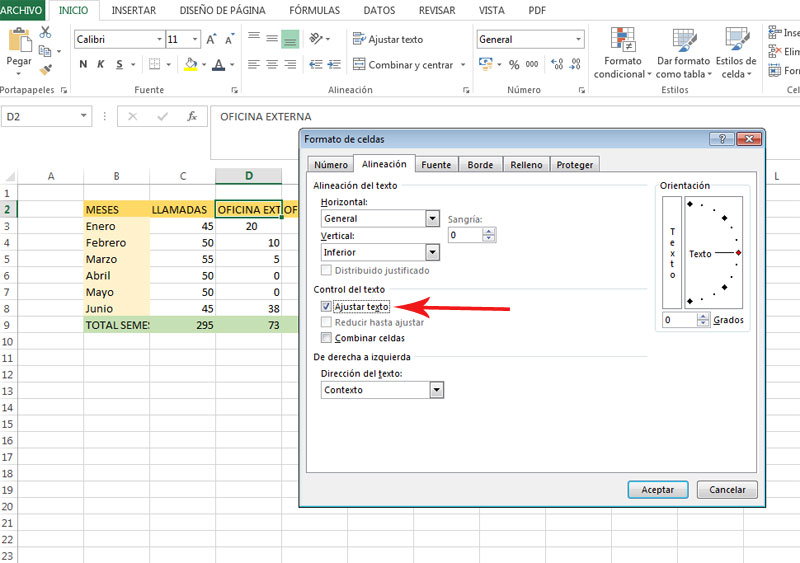
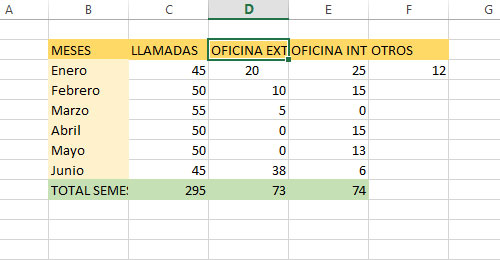
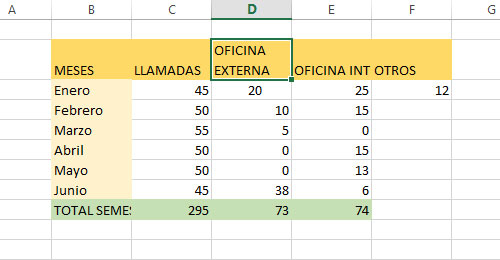
Sirve para configurar la forma en la que veremos el contenido de las celdas. Hay diferentes opciones:- Ajustar texto: cuando el contenido de una celda no cabe en el ancho de la columna, se utilizará esta opción para que el contenido de la celda ocupe más de un renglón. El alto de la fila aumentará de forma automática, según el número de renglones nuevos. Este formato solo se utiliza para texto. Cuando los números o fechas no entren en el ancho de la celda, nos saldrá ####### para mostrarnos que hemos superado el límite. Ejemplo:
- Reducir hasta ajustar: para disminuir el tamaño de la fuente, para que el contenido entre en los límites de la celda.
- Combinar celdas: si queremos combinar el contenido de un rango de celdas, en una celda única. Desde la ficha Inicio, en el grupo Alineación, también tenemos el botón Combinar celdas. Si pinchamos en la flecha, nos da cuatro opciones diferentes: Combinar y centrar, Combinar horizontalmente, Combinar celdas y separar celdas.
Orientación
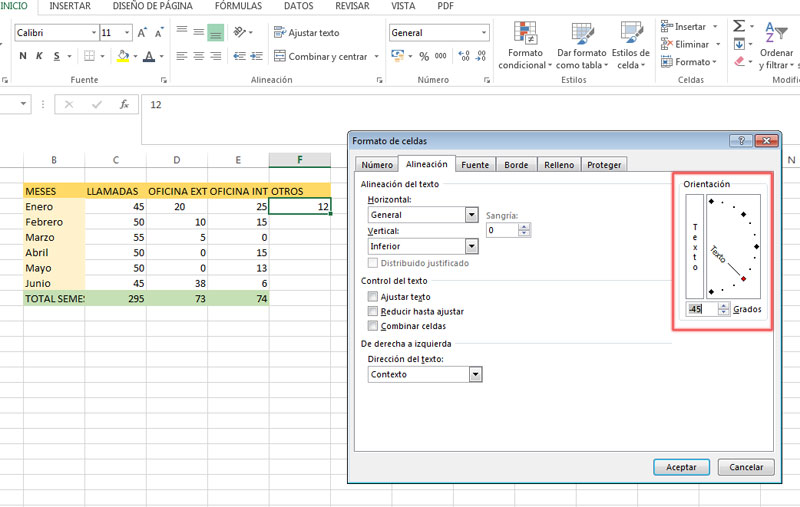
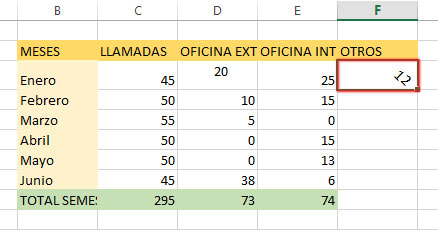
Sirve para cambiar el ángulo de alineación del contenido de las celdas. Si queremos cambiar la orientación, podemos introducir los grados o mover la aguja hacia la posición que queramos.Ejemplo:
Fuente en Excel 2013
El uso de una fuente nos va a ayudar a resaltar información o darle el formato que deseemos.
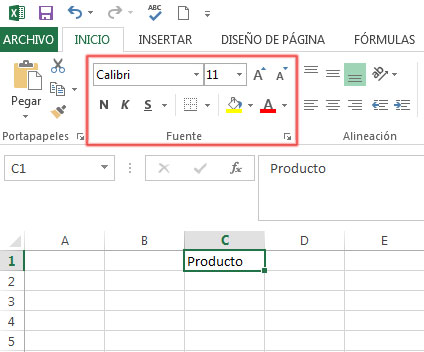
Desde la ficha Inicio, en el grupo Fuente, tenemos las distintas opciones. Si nos situamos con el ratón encima de cada icono, el programa nos muestra una descripción de su uso. Alguno de estos iconos tiene una pequeña flecha que al pinchar en ella nos sale un desplegable, con más opciones.
Para aplicar una de estas fuentes, seleccionamos la celda y pinchamos en el icono de la fuente que queremos aplicarle.

Si pinchamos en la flecha de la esquina inferior derecha, nos sale el cuadro de Formato de celdas.

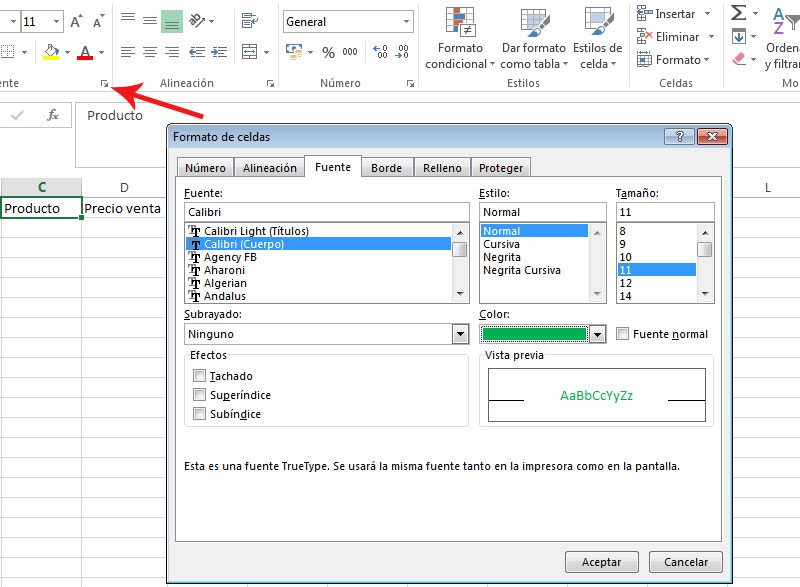
Nos da las distintas opciones:
Desde la ficha Inicio, en el grupo Fuente, tenemos las distintas opciones. Si nos situamos con el ratón encima de cada icono, el programa nos muestra una descripción de su uso. Alguno de estos iconos tiene una pequeña flecha que al pinchar en ella nos sale un desplegable, con más opciones.
Para aplicar una de estas fuentes, seleccionamos la celda y pinchamos en el icono de la fuente que queremos aplicarle.
Si pinchamos en la flecha de la esquina inferior derecha, nos sale el cuadro de Formato de celdas.
Nos da las distintas opciones:
- Fuente: nos muestra un listado con las diferentes fuentes. Pinchamos en la que queramos aplicar y le damos a Aceptar.
- Estilo: podemos elegir entre Normal, Cursiva, Negrita y Negrita Cursiva.
- Tamaño: podemos seleccionar el tamaño de los de la lista, o escribir nosotros el número. Si elegimos un tamaño demasiado grande, se utilizará la celda siguiente para mostrar el resto del contenido, al no ser, que esa celda esté escrita, entonces deberemos aumentar el ancho de la columna.
- Subrayado: en el menú desplegable podemos elegir entre Ninguno, Simple, Doble, Simple contabilidad, Doble contabilidad.
- Color: De forma predeterminada se utiliza el color negro. Para cambiar el color, pinchamos en la flecha y nos saldrá un desplegable, con toda la gama de colores. Elegimos el que queremos y le damos a Aceptar.
- Fuente normal: si pinchamos en este cuadro, volvemos a las opciones predeterminadas.
- Efectos: Hay tres opciones, Tachado, Superíndice y Subíndice. Si queremos aplicar estas dos últimas, hacemos doble clic en la celda y seleccionamos el carácter.
Como aplicar el borde en Excel 2013
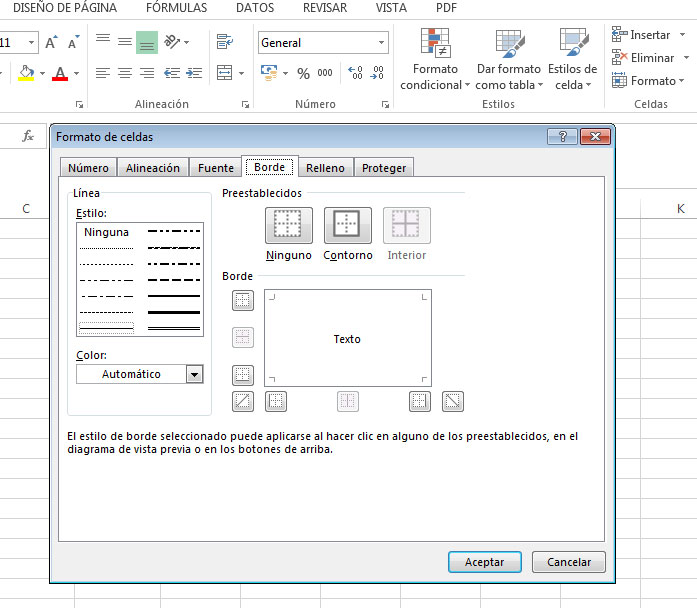
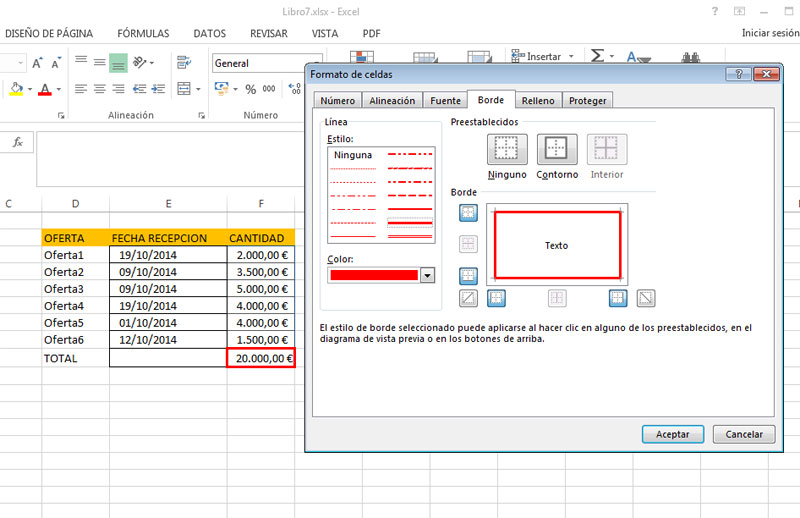
Tenemos que seleccionar la celda, darle al botón derecho del ratón y pinchar en Formato de celdas, y luego en la pestaña Borde.
Tenemos las siguientes opciones:
Estilo: nos muestra 13 tipos distintos de líneas. Simple, doble, discontinua o con diferente grosor.
Prestablecidos: si pinchamos en Contorno, tendremos un marco unificado para una o más celdas. Si pinchamos en Interior, nos va a permitir marcar las líneas internas entre las celdas. Para aplicarlo, tenemos que seleccionar un rango. Elegiremos el tipo, el color de la línea y después el borde.
Borde: tenemos distintos iconos para que podamos elegir los bordes externos de forma independiente (superior, inferior, derecho, izquierdo) y los bordes internos (vertical o diagonal). Se pueden utilizar distintos tipos y color de línea para cada uno.
Color: si pinchamos en automático, utilizaremos el color negro que es el predeterminado. Para elegir otro color, pinchamos en el desplegable y elegimos el color que queramos.
Ejemplo 1: Hemos seleccionado una celda, la F9 de la cantidad total. Le queremos aplicar un borde rojo. Elegimos el tipo de línea, el color rojo, pinchamos en Contorno y Aceptar.
Ejemplo 2: Hemos seleccionado un rango de celdas, elegimos el tipo de líneas, elegimos el color, en este caso el color verde y pinchamos en Interior. Vamos a Borde y pinchamos en los iconos de los bordes que queremos marcar, y Aceptar.
Relleno de celdas en Excel 2013
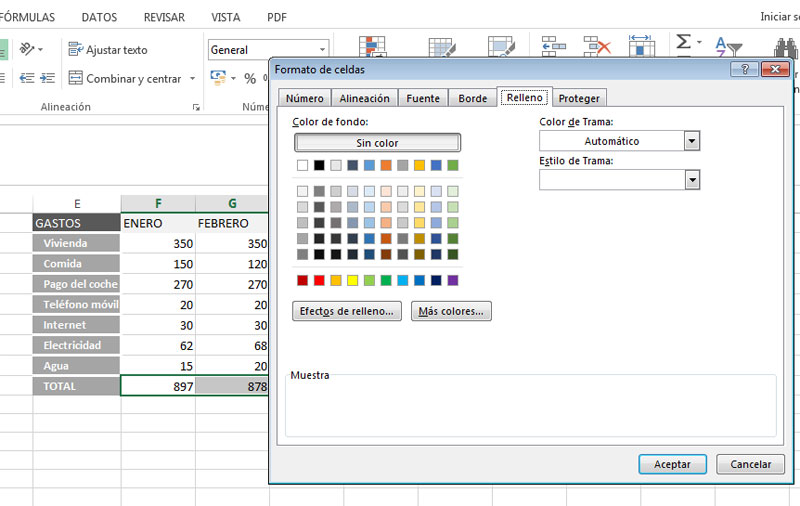
Esta pestaña nos va a servir para rellenar el interior de las celdas
con un color. Lo utilizaremos para destacar las celdas, y que nos queden
más vistosas.
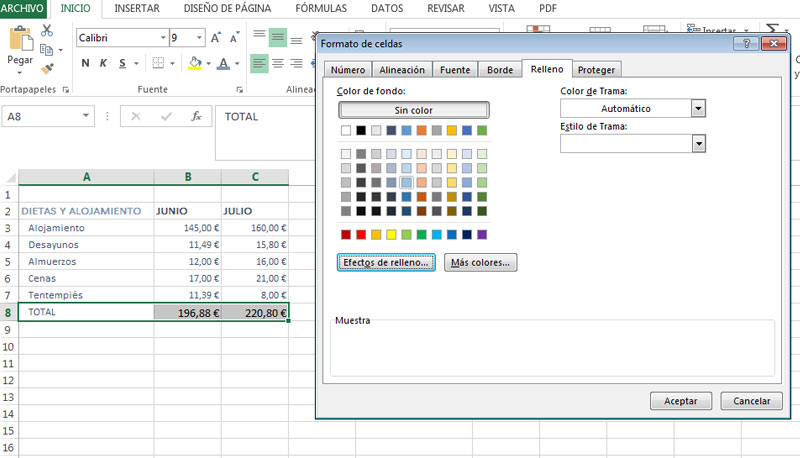
Tenemos diferentes opciones:
Color de fondo: nos muestra la paleta de colores predeterminados. Pinchamos en el color con el que queremos rellenar la celda, y le damos a Aceptar.


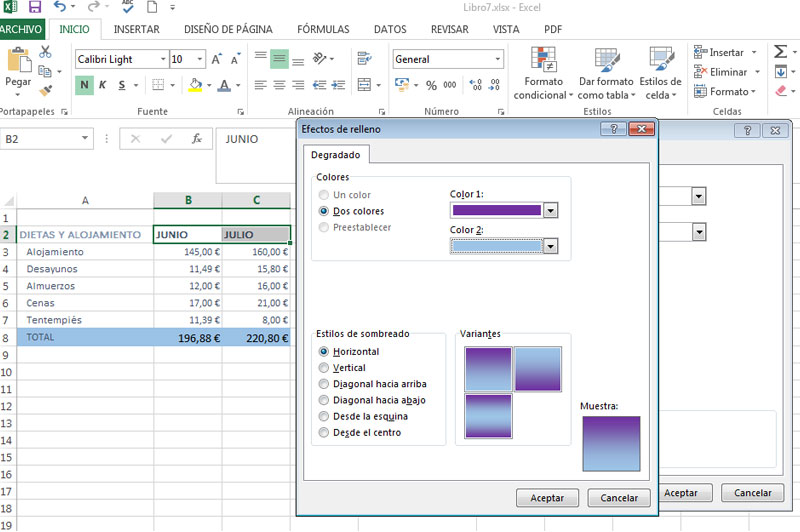
Efectos de relleno: para aplicar un fondo con un efecto degradado. Cuando pinchamos aquí, se nos abre un nuevo cuadro donde podemos elegir si queremos uno o dos colores, y cuáles.
También podemos elegir el sentido hacia donde se orientará el degradado: horizontal, vertical, diagonal, desde la esquina y desde el centro.


Más colores: para que elijamos un color más personalizado.
Color de trama: para aplicar el color a una trama. Pinchamos en el desplegable y elegimos el color.
Estilo de trama: para aplicar una trama que irá sobre el color de relleno. Tenemos 17 tipos diferentes.


Muestra: es una vista previa de las distintas opciones anteriores. Así, cuando elijamos una opción, podemos ver como nos va a quedar, antes de aplicarla.
Tenemos diferentes opciones:
Color de fondo: nos muestra la paleta de colores predeterminados. Pinchamos en el color con el que queremos rellenar la celda, y le damos a Aceptar.
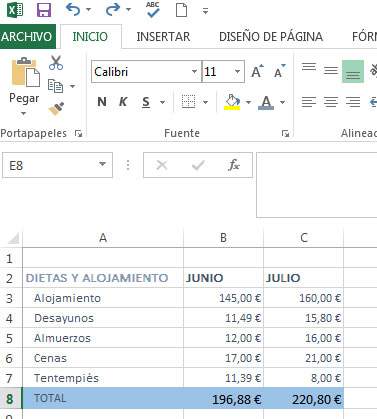
Efectos de relleno: para aplicar un fondo con un efecto degradado. Cuando pinchamos aquí, se nos abre un nuevo cuadro donde podemos elegir si queremos uno o dos colores, y cuáles.
También podemos elegir el sentido hacia donde se orientará el degradado: horizontal, vertical, diagonal, desde la esquina y desde el centro.
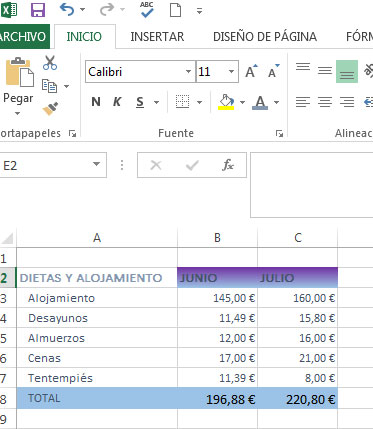
Más colores: para que elijamos un color más personalizado.
Color de trama: para aplicar el color a una trama. Pinchamos en el desplegable y elegimos el color.
Estilo de trama: para aplicar una trama que irá sobre el color de relleno. Tenemos 17 tipos diferentes.
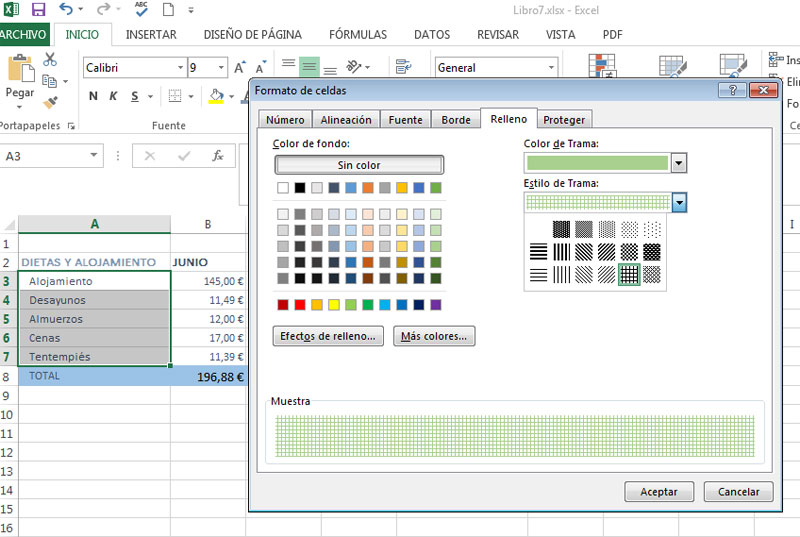
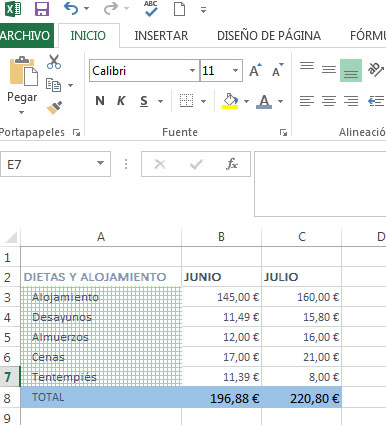
Muestra: es una vista previa de las distintas opciones anteriores. Así, cuando elijamos una opción, podemos ver como nos va a quedar, antes de aplicarla.
Formato Condicional en Excel 2013
Se utiliza para que, según el valor que tenga una celda, Excel
aplique un formato especial o no. Lo utilizaremos para resaltar celdas
dependiendo del valor que contengan, para resaltar errores en valores
que cumplan una condición determinada...
Mediante la aplicación del formato condicional, podremos identificar de una forma rápida, las variaciones producidas en un intervalo de valores.

Tenemos diferentes opciones:
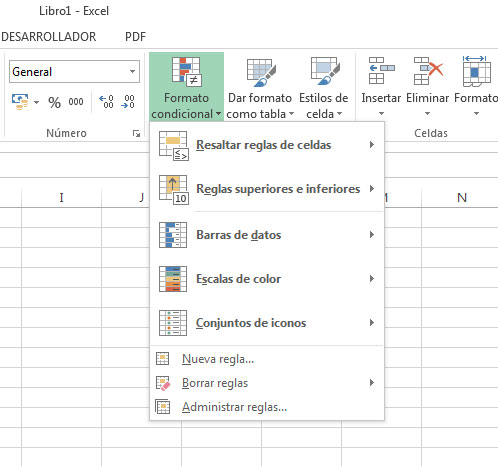
Resaltar reglas de celdas, Reglas superiores e inferiores, Barra de datos, Escalas de color y Conjunto de iconos, si queremos aplicar efectos a las celdas.
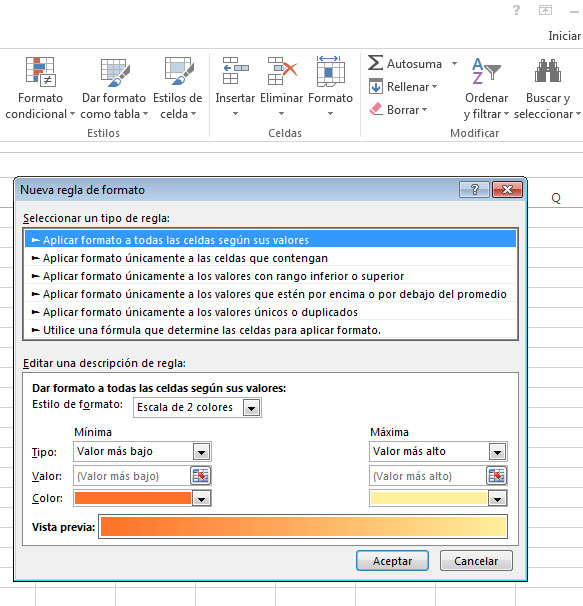
La opción Nueva regla, nos va a permitir crear una regla personalizada para aplicar un formato determinado a las celdas que cumplan unas condiciones. Pinchamos y se nos abre el cuadro Nueva regla de formato.
Tenemos que seleccionar el tipo de regla que queremos aplicar:
Si el valor de la celda, no cumple ninguna condición, entonces no se le aplicará ningún tipo de formato especial.

Mediante la aplicación del formato condicional, podremos identificar de una forma rápida, las variaciones producidas en un intervalo de valores.
Como aplicar el Formato Condicional
Primero tenemos que seleccionar las celdas a las cuales vamos a aplicar el formato condicional. Vamos a la ficha Inicio, al grupo Estilos, y pinchamos en Formato Condicional.Tenemos diferentes opciones:
Resaltar reglas de celdas, Reglas superiores e inferiores, Barra de datos, Escalas de color y Conjunto de iconos, si queremos aplicar efectos a las celdas.
La opción Nueva regla, nos va a permitir crear una regla personalizada para aplicar un formato determinado a las celdas que cumplan unas condiciones. Pinchamos y se nos abre el cuadro Nueva regla de formato.
Tenemos que seleccionar el tipo de regla que queremos aplicar:
- Aplicar formato a todas las celdas según sus valores
- Aplicar formato únicamente a las celdas que contengan
- Aplicar formato únicamente a los valores con rango inferior o superior
- Aplicar formato únicamente a los valores que estén por encima o por debajo del promedio.
- Aplicar formato únicamente a los valores duplicados.
- Utilice una fórmula que determine las celdas para aplicar formato.
Si el valor de la celda, no cumple ninguna condición, entonces no se le aplicará ningún tipo de formato especial.
Como aplicar estilos de celda en Excel 2013
Estilos predefinidos
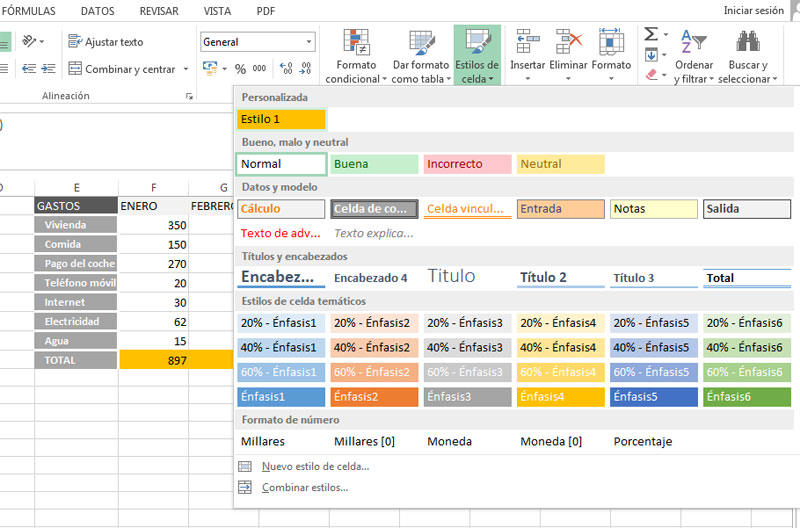
En la ficha Inicio, en el grupo Estilos, tenemos Estilos de celda. Pinchamos en la esquina y se nos abre un menú con los diferentes Estilos predefinidos. Para aplicar uno de estos estilos, tenemos que seleccionar la celda o rango, y pinchar en el estilo que queramos. Si situamos el cursor del ratón sobre los estilos, nos irá mostrando en la celda o celdas seleccionadas, una vista previa de cómo nos va a quedar ese estilo.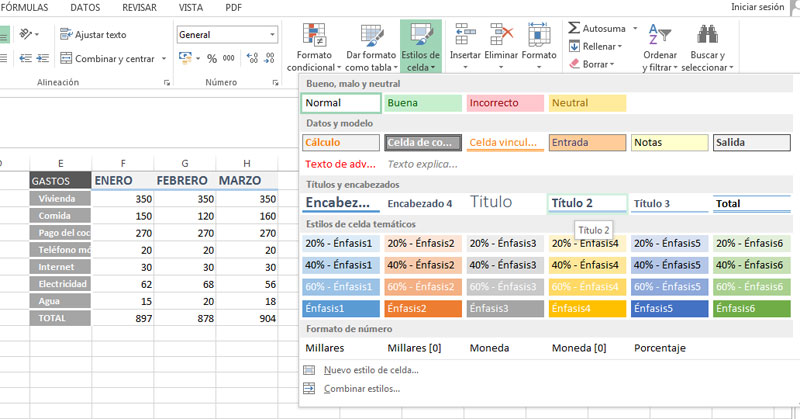
Estilos personalizados
Vamos a Estilos de celda, y pinchamos en Nuevo estilo de celda. Se nos abrirá el cuadro Estilo, donde escribiremos el nombre con el que vamos a designar a nuestro estilo, e iremos indicando las características que queramos que tenga, marcando las casillas.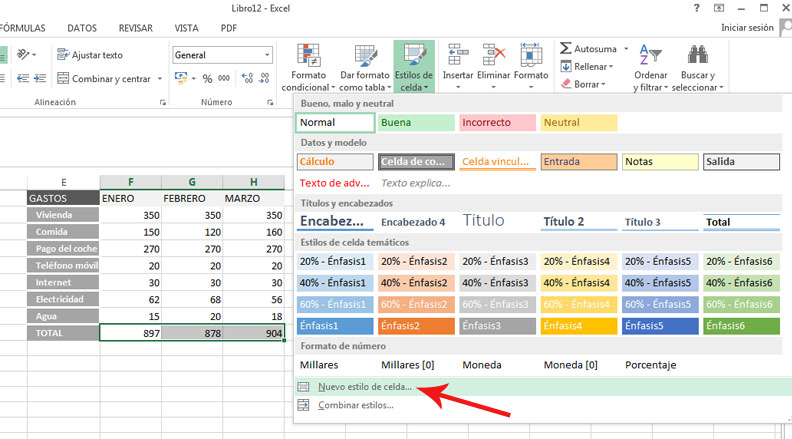
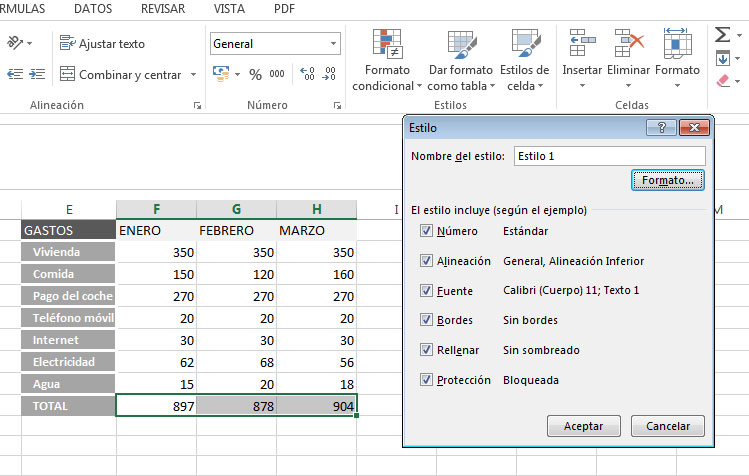
Si pinchamos en el botón Formato, se nos abrirá el cuadro de Formato de celdas. Una vez que ya lo tengamos diseñado, le damos a Aceptar.
Ahora, si entramos nuevamente en Estilos de celda, el primer apartado se llama Personalizada, y aquí tendremos el estilo que hemos creado.
Modificar un estilo
Para modificar uno de los estilos existentes, en Estilos de celda, seleccionamos el estilo que queremos cambiar, botón derecho del ratón y pinchamos en Modificar. Se nos abre el cuadro de Estilo, y hacemos los cambios que queramos. Las celdas que tengan ese estilo que hemos modificado, se cambiarán al nuevo estilo de forma automática.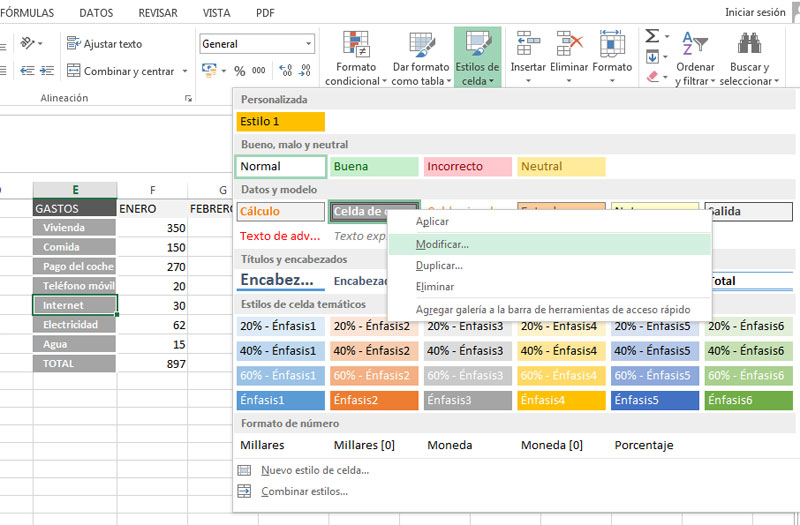
Eliminar estilos
Se pueden eliminar los estilos personalizados y los predefinidos, menos el Normal. Tenemos que seleccionar el estilo, darle al botón derecho del ratón y pinchar en Eliminar. Las celdas que tenían ese estilo, lo perderán y volverán al estándar.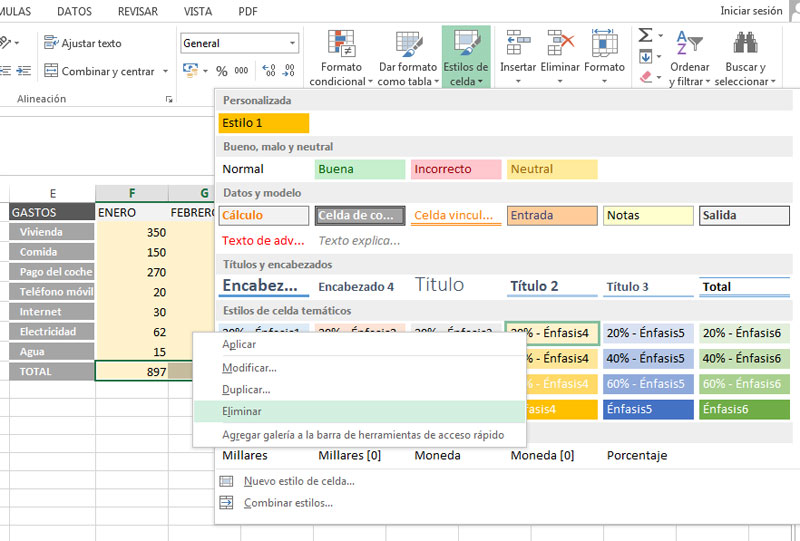
Copiar un estilo de un libro a otro
Los nuevos estilos y los modificados, se guardan en el libro en el que estemos trabajando. Pero, si queremos utilizar uno de esos estilos en otro libro, debemos tener abiertos los dos libros. Nos colocaremos en el libro donde queremos copiar el estilo, vamos a Estilos de celda y pinchamos en Combinar estilos. Se nos abre un cuadro donde tenemos que elegir el libro del que queremos copiar el estilo, y le damos a Aceptar.Como ajustar filas y columnas en Excel 2013
Las columnas y filas en Excel tienen un tamaño estándar, pero
nosotros podemos cambiar el ancho y alto respectivamente, para
ajustarlas a su contenido y que nuestro libro quede más vistoso.


Como modificar el ancho de las columnas
La forma más sencilla es colocarnos con el cursor del ratón sobre el encabezado de la columna, sobre la línea que está a la derecha que la separa de la columna contigua, el puntero se nos transformará en una flecha de doble sentido, pinchamos en ella y la arrastramos hacia la derecha o la izquierda, dependiendo del tamaño que queramos. Una vez que lo tengamos, lo soltamos.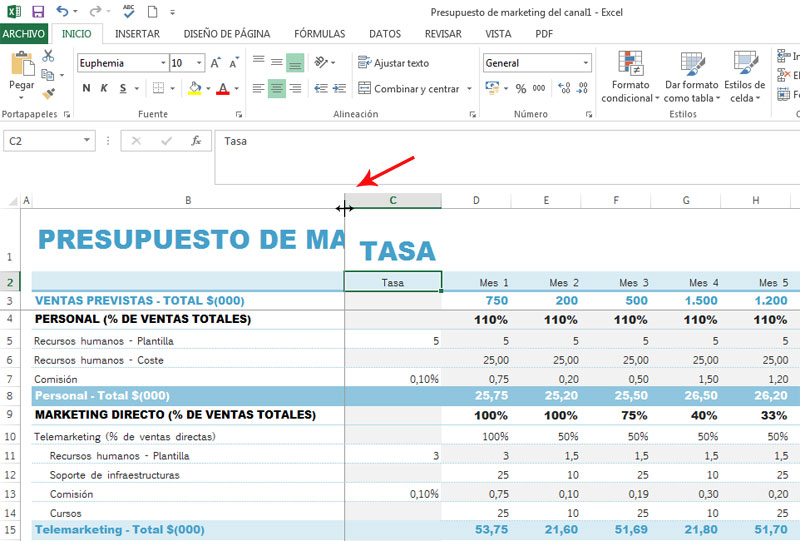
Como modificar la altura de las filas
Nos colocaremos con el cursor del ratón en el encabezado de la fila y nos situamos sobre la línea que la separa de la fila siguiente. Cuando el cursor se transforme en una flecha de dos puntas, la arrastramos y soltamos cuando tengamos la altura deseada.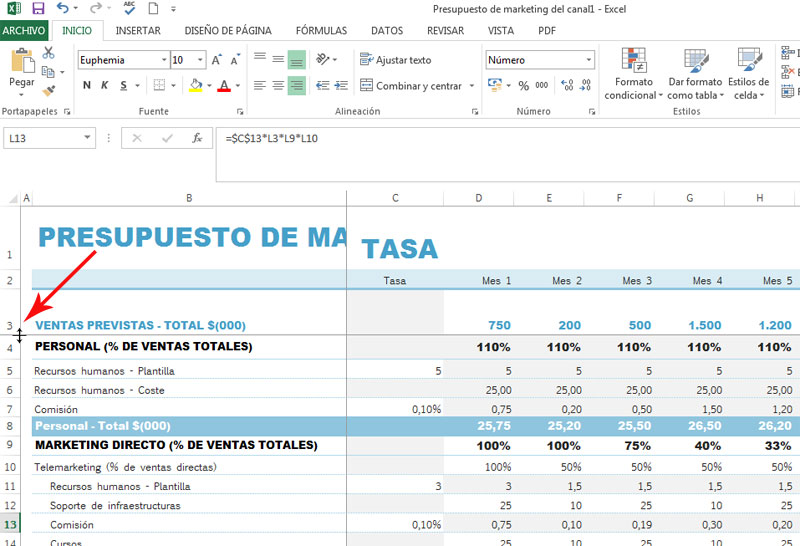
Otra forma
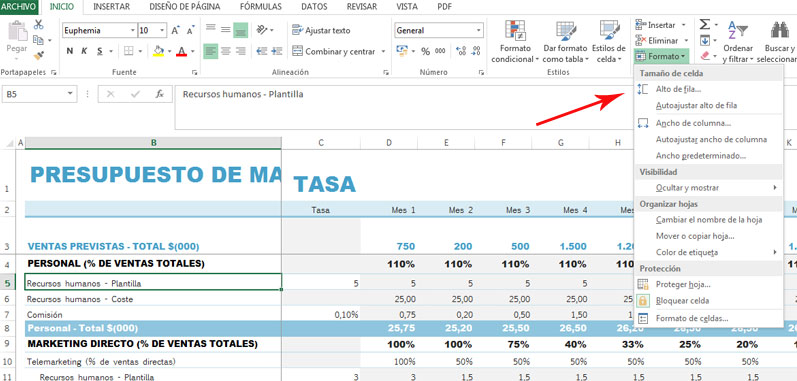
También se pueden ajustar las columnas y filas, desde la ficha Inicio, vamos al grupo Celdas, pinchamos en Formato y en Tamaño de celda tenemos diferentes opciones:- Alto de fila: al pinchar se nos abre un cuadro donde tenemos que escribir el alto en puntos, que queremos que tenga la fila. Estará comprendido entre 0 y 409.
- Autoajustar alto de fila: para ajustar el alto de las filas, al contenido que tengan las celdas.
- Ancho de columna: al pinchar se nos abre un cuadro donde tenemos que escribir el ancho en caracteres, que queremos que tenga la columna. Tendrá que estar comprendido entre 0 y 255.
- Autoajustar ancho de columna: para ajustar el ancho de las columnas, al contenido que tengan las celdas.

No hay comentarios:
Publicar un comentario