También vamos a trabajar con rangos, a trabajar con ventanas y a trabajar con hojas
El portapapeles en Excel 2013
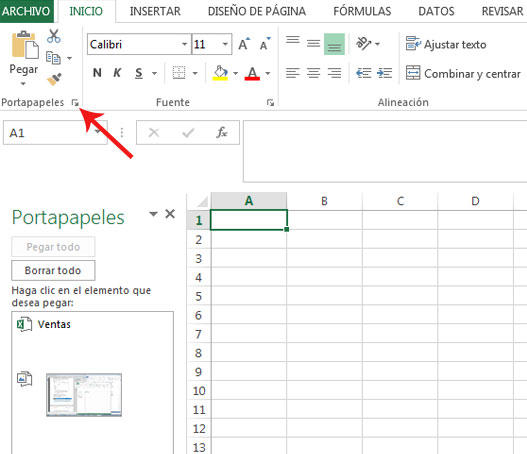
Es una carpeta en la que se guarda temporalmente la información que cortamos y copiamos en las aplicaciones de Windows.
Dentro de Excel, lo encontramos en la ficha Inicio en la Cinta de opciones, el primer grupo. Tenemos que pinchar en la flecha que tiene en la esquina inferior derecha, y se nos desplegará una ventana. El portapapeles puede almacenar hasta 24 elementos, y cuando se hayan completado se irán escribiendo encima.
El portapapeles tiene 3 botones:


Se pueden dividir en cuatro categorías:


Dentro de Excel, lo encontramos en la ficha Inicio en la Cinta de opciones, el primer grupo. Tenemos que pinchar en la flecha que tiene en la esquina inferior derecha, y se nos desplegará una ventana. El portapapeles puede almacenar hasta 24 elementos, y cuando se hayan completado se irán escribiendo encima.
El portapapeles tiene 3 botones:
- Pegar todo
- Borrar todo
- Opciones
Copiar formato
Si pinchamos en el icono de la brocha, tenemos la opción de Copiar formato, que se utiliza para copiar rápidamente el formato de un elemento de un documento a otro. Podremos copiar el formato de una celda, fila, columna o rango, sin copiar el contenido.Copiar como imagen
Junto al icono de copiar, tenemos una flecha y al pinchar en ella tenemos la opción de Copiar o Copiar como imagen. Esta opción permite al portapapeles que guarde lo que copiamos en formato imagen. Cuando pinchamos en ella nos sale un cuadro para que elijamos si queremos copiar la imagen como está en la pantalla o como en impresora.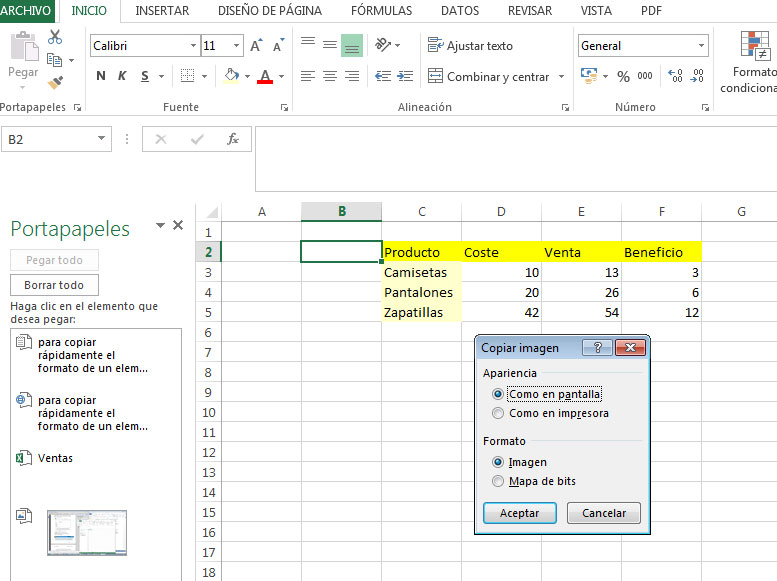
Opciones de pegado
Las encontramos pinchando en la flecha que está debajo del icono de Pegar. Dependiendo del contenido que hayamos copiado o cortado, nos saldrá una opción u otra.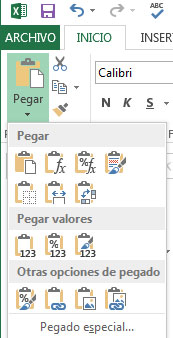
Se pueden dividir en cuatro categorías:
- Pegar
- Pegar valores
- Otras opciones de pegado
- Pegado especial
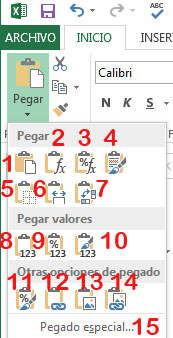
- Pegar (P): para pegar el contenido de una celda.
- Fórmulas (R): solo pega la fórmula que tenga la celda.
- Formato de fórmulas y números (F): pega la fórmula y el formato de la celda.
- Mantener formato de origen (M): pega el contenido de la celda y el formato.
- Sin bordes (I): pega el contenido de la celda, excepto los bordes.
- Mantener ancho de columnas de origen (A): pega el contenido de la celda, además del ancho de la columna.
- Trasponer (T): para invertir filas y columnas.
- Valores (V): solo pega los valores de una celda.
- Formato de valores y números (A): para pegar solo los valores y los números.
- Formato de valores y origen (E): para pegar los resultados de una fórmula o función y el formato que tenga la celda.
- Formato (F): pega solamente el formato de la celda, el contenido no.
- Pegar vínculo (E): para crear un vínculo con la celda de origen. Así, si cambiamos la celda origen, también se cambiará la celda pegada.
- Imagen (I): para pegar una imagen de otra celda.
- Imagen vinculada (M): para pegar una imagen que esté vinculada a la celda de origen
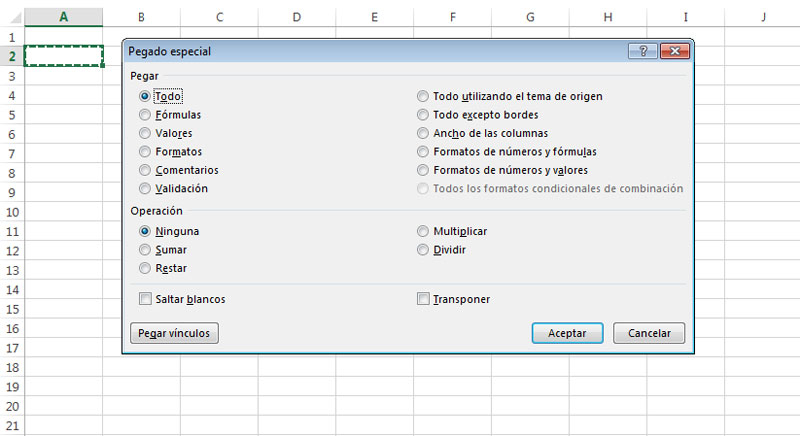
- Pegado especial: Si pinchamos aquí, nos sale un cuadro con el listado de las opciones de pegado.
Como trabajar con rangos en Excel 2013
Es muy útil cuando trabajamos con rangos, ponerles un nombre. Así,
podremos cambiar la referencia a las celdas por el nombre del rango.
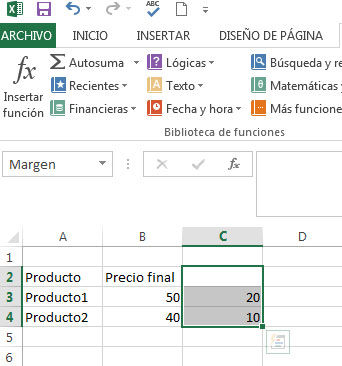
Para ponerle un nombre al rango lo haremos a través del Cuadro de nombres. Para ello, seleccionamos las celdas, escribimos el nombre en el Cuadro y le damos a ENTER.

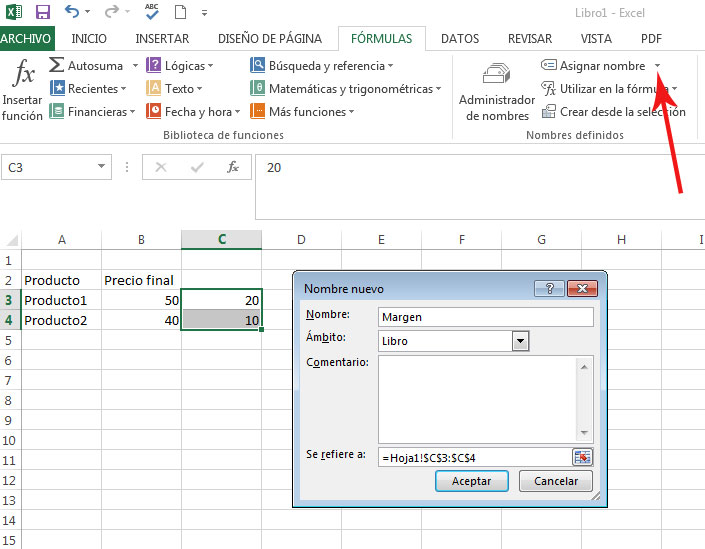
Otra forma de hacerlo, es desde la ficha Fórmulas, en el botón Asignar nombre, se nos abre la ventana Nombre nuevo. Escribimos el nombre, si queremos un comentario y le damos a Aceptar.

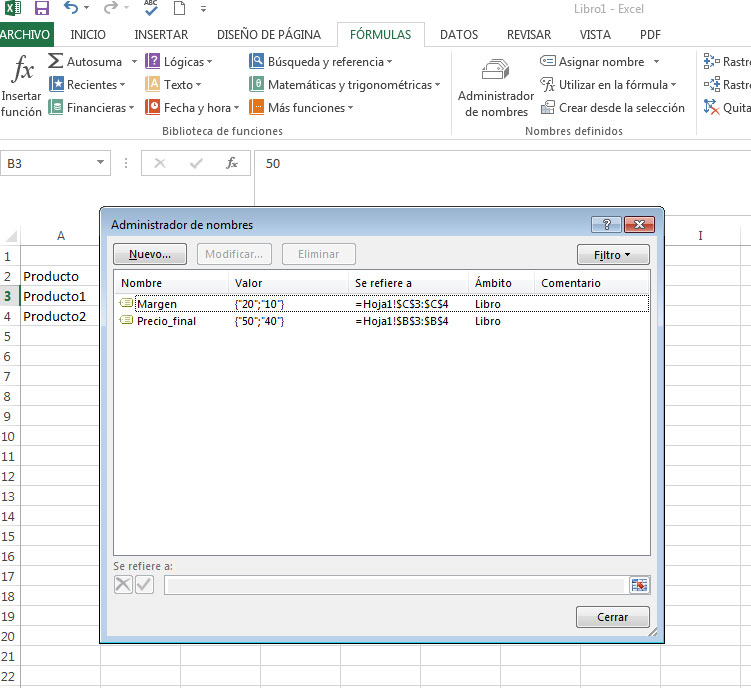
Si pinchamos en el botón Administrador de nombres, nos saldrá un cuadro con todos los nombres que tenemos de los rangos, y nos dará la opción de crear un nombre nuevo, o de modificar o eliminar uno existente.
Dentro de la ficha Vista de la Cinta de opciones, encontramos un grupo llamado Ventana. Desde aquí, podremos administrar las distintas ventanas con las que trabajemos.


Si pinchamos en el botón de Desplazamiento sincrónico, este nos permitirá desplazar dos documentos en paralelo. Es muy útil, si queremos comparar documento.

Tenemos tres opciones diferentes:

Para ponerle un nombre al rango lo haremos a través del Cuadro de nombres. Para ello, seleccionamos las celdas, escribimos el nombre en el Cuadro y le damos a ENTER.
Otra forma de hacerlo, es desde la ficha Fórmulas, en el botón Asignar nombre, se nos abre la ventana Nombre nuevo. Escribimos el nombre, si queremos un comentario y le damos a Aceptar.
Si pinchamos en el botón Administrador de nombres, nos saldrá un cuadro con todos los nombres que tenemos de los rangos, y nos dará la opción de crear un nombre nuevo, o de modificar o eliminar uno existente.
Como trabajar con ventanas en Excel 2013
Cambiar ventanas
Para cambiar de la ventana que estemos utilizando a otra de otro libro, pinchamos en Cambiar ventanas. Nos saldrá un desplegable con el listado de todos los libros que tenemos abiertos. Pinchamos en el libro con el que queremos trabajar.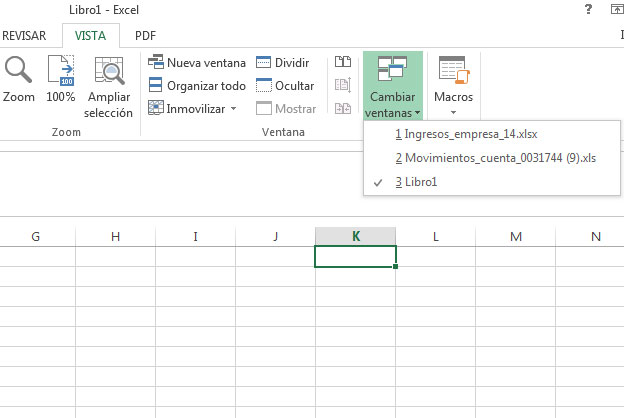
Organización de libros
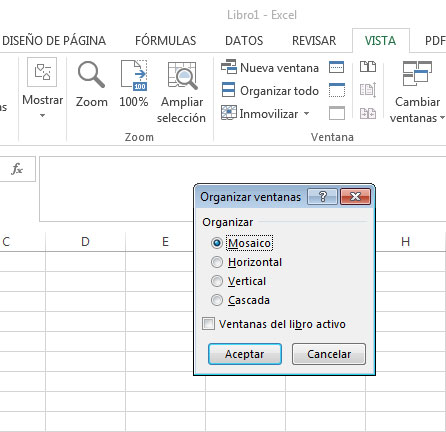
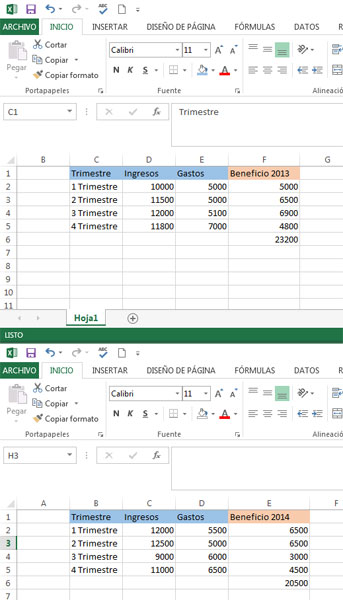
Si queremos trabajar con más de un libro a la vez, podemos verlos simultáneamente. Excel nos da la posibilidad de ver cuatro libros a la vez. Para ello, pinchamos en Organizar ventanas, y ahí podemos elegir entre 4 formas diferentes de mostrarnos los libros:- Mosaico
- Horizontal
- Vertical
- Cascada
Dividir
Divide la ventana en varios paneles que se desplazan por separado. Para eliminar la división y volver a la ventana normal, volvemos a pinchar en Dividir. Si pinchamos en una celda, que no esté en la fila 1, ni en la columna 1 y pinchamos en Dividir, se nos dividirá la hoja en cuatro partes.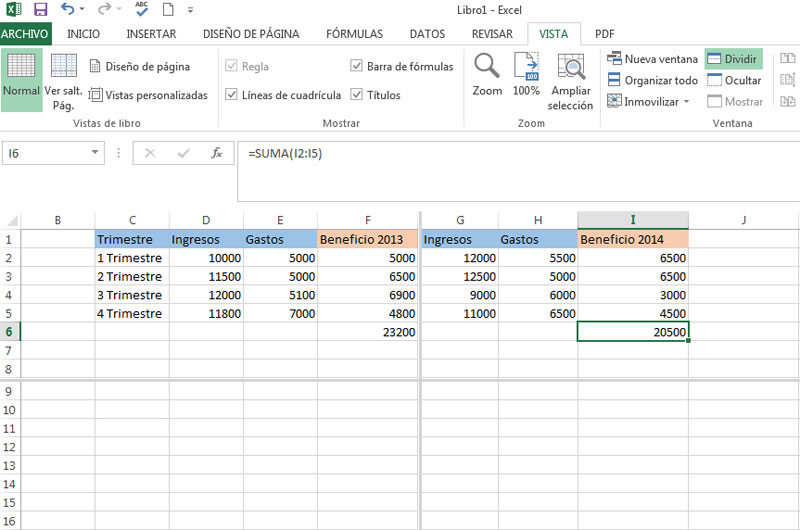
Ocultar y mostrar
El botón de Ocultar, sirve para ocultar el libro con el que estamos trabajando. Cuando ocultemos un libro, éste no se mostrará ni en la pantalla, ni en el desplegable de la opción Cambiar ventana. Si queremos volver a verlo, tenemos que pinchar en Mostrar.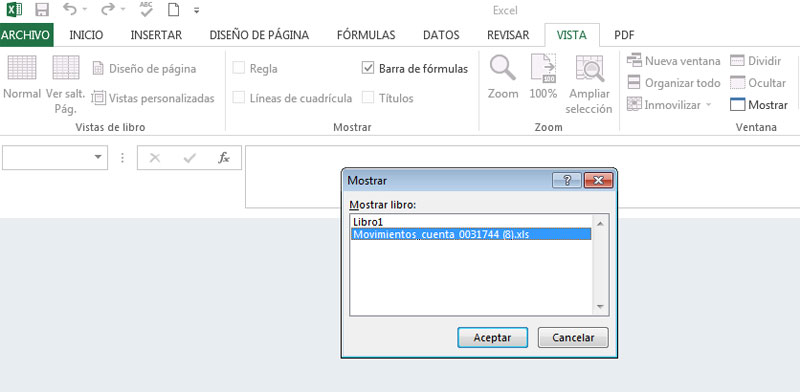
Ver en paralelo
Cuando tenemos dos libros abiertos, en lugar de ir de uno a otro, pinchamos en este botón y podemos visualizarlos en paralelo. Así podemos compararlos simultáneamente.Si pinchamos en el botón de Desplazamiento sincrónico, este nos permitirá desplazar dos documentos en paralelo. Es muy útil, si queremos comparar documento.
Inmovilizar
Este botón, deja quieta una parte de la hoja, para mantenerla visible mientras nos desplazamos por el resto de la hoja.Tenemos tres opciones diferentes:
- Inmovilizar paneles: mantiene visibles las filas y las columnas, mientras el resto de la hoja se desplaza.
- Inmovilizar fila superior: mantiene visible la fila superior, mientras nos desplazamos por el resto de la hoja.
- Inmovilizar primera columna: mantiene visible la primera columna, mientras nos desplazamos por el resto de la hoja.
Como trabajar con hojas en Excel 2013
Cuando creemos un libro nuevo, podemos hacerlo de manera que tenga el
número de hojas que deseemos. Pero también podemos, agregar o eliminar
hojas de un libro ya existente.

Otra forma de hacerlo, es situarnos en una de las pestañas de las Hojas, darle al botón derecho del ratón y pinchar en Insertar. Se nos abrirá una ventana, y tenemos que pinchar en Hoja de cálculo. Otra opción es SHIFT + F11

Si lo que queremos es eliminar una hoja, pinchamos con el botón derecho del ratón en una de las pestañas, y pinchamos en Eliminar.

Para copiar una hoja, mantendremos pulsada la tecla CTRL y arrastramos la hoja a la vez. Otra opción es como en el caso anterior, pinchar con el botón derecho del ratón, elegir la opción Mover o copiar, y en el cuadro que sale pinchar en la opción de Crear una copia. Esta nueva hoja se llamará igual que la anterior, pero con un (2).


Para mostrar la hoja de nuevo, pinchamos en una de las pestañas de las otras hojas y le damos a Mostrar. Nos sale un cuadro donde nos da a elegir la hoja que queremos mostrar de todas las que tengamos ocultas. Elegimos la que queramos y le damos a Aceptar.


Agregar y eliminar hojas
Para agregar una hoja, tenemos que pinchar en el icono de Hoja nueva (+), que se encuentra en la parte inferior de la hoja.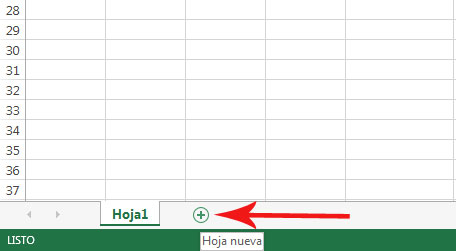
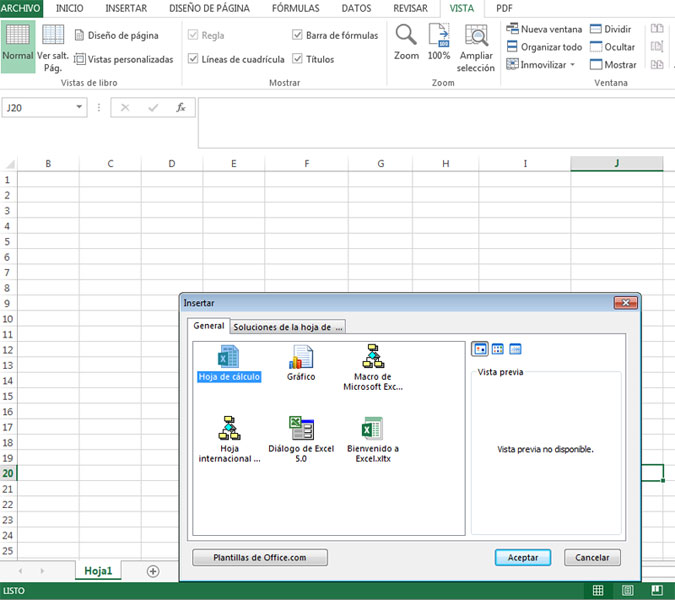
Otra forma de hacerlo, es situarnos en una de las pestañas de las Hojas, darle al botón derecho del ratón y pinchar en Insertar. Se nos abrirá una ventana, y tenemos que pinchar en Hoja de cálculo. Otra opción es SHIFT + F11
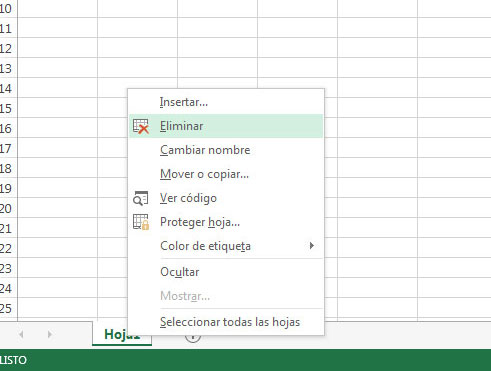
Si lo que queremos es eliminar una hoja, pinchamos con el botón derecho del ratón en una de las pestañas, y pinchamos en Eliminar.
Mover y copiar hojas
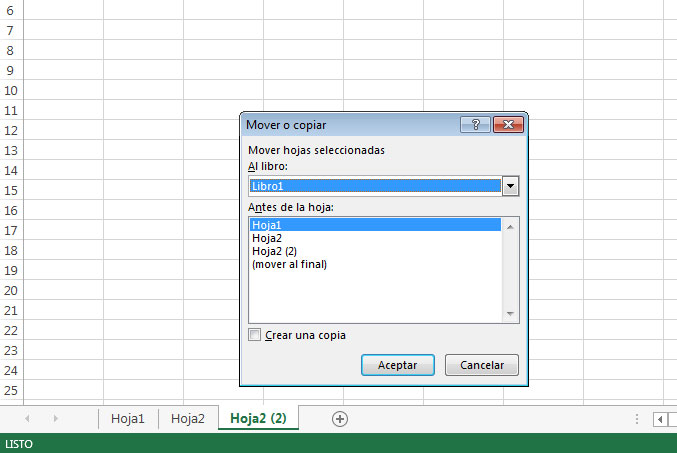
Para mover una hoja pinchamos en su pestaña, y la arrastramos hacia donde queramos. Otra forma, es pinchar con el botón derecho del ratón y pinchar en la opción Mover o copiar. Se nos abrirá un cuadro, donde nos da a elegir en que libro la queremos colocar y en que posición respecto de las otras hojas.Para copiar una hoja, mantendremos pulsada la tecla CTRL y arrastramos la hoja a la vez. Otra opción es como en el caso anterior, pinchar con el botón derecho del ratón, elegir la opción Mover o copiar, y en el cuadro que sale pinchar en la opción de Crear una copia. Esta nueva hoja se llamará igual que la anterior, pero con un (2).
Ocultar y mostrar hojas
Si queremos Ocultar una hoja, pinchamos en una de las pestañas, le damos al botón derecho del ratón y le damos a Ocultar.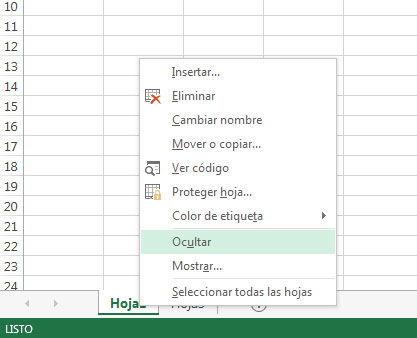
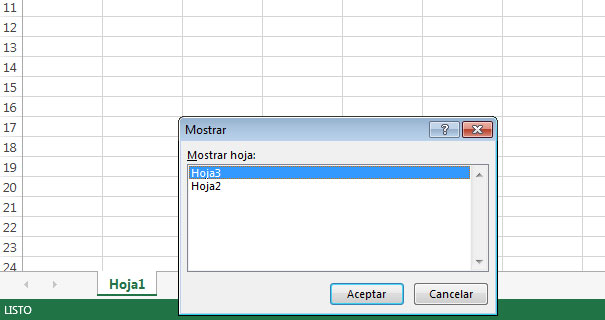
Para mostrar la hoja de nuevo, pinchamos en una de las pestañas de las otras hojas y le damos a Mostrar. Nos sale un cuadro donde nos da a elegir la hoja que queremos mostrar de todas las que tengamos ocultas. Elegimos la que queramos y le damos a Aceptar.
Cambiar el nombre a una hoja
Para cambiar el nombre a una hoja, pinchamos en el botón derecho del ratón y elegimos la opción de Cambiar nombre, y escribimos el nombre con el que queramos designar a nuestra hoja. Otra opción, es hacer doble clic sobre el nombre, este se selecciona y ya podemos escribir el nuevo nombre.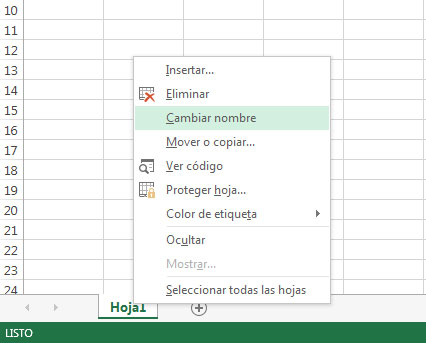
Cambiar el color
Se puede cambiar el color de las pestañas. Para ello, pinchamos en la pestaña, le damos al botón derecho del ratón, y le damos a Color de etiqueta. Ya nos sale un cuadro, con toda la gama de colores.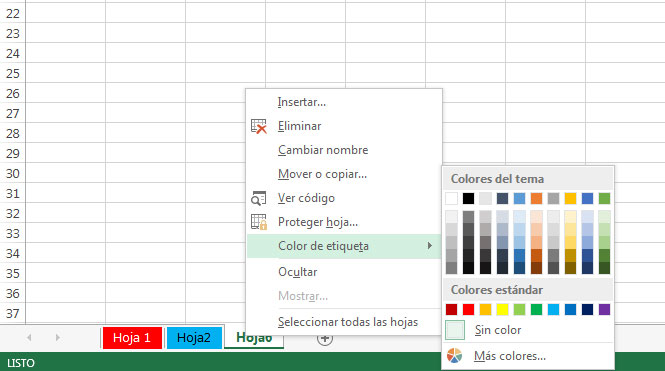
Como trabajar con filas y columnas en Excel 2013
Insertar y eliminar columnas
Para insertar una columna, seleccionamos la columna posterior a donde queremos añadir la nueva columna. Vamos al grupo Celdas de la ficha Inicio, y pinchamos en Insertar, y luego Insertar columnas de hoja. Automáticamente nos saldrá una columna nueva a la izquierda de la columna en la que pinchamos, y moverá el resto hacia la derecha.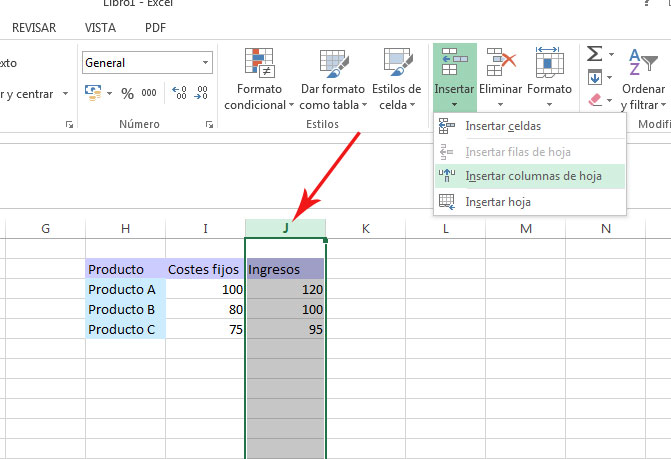
Otra opción es hacerlo con el ratón, pinchamos igualmente en la columna posterior, le damos al botón derecho del ratón, y le damos a Insertar.
Para eliminar columnas, tenemos que seleccionar la que queremos borrar, vamos al grupo Celdas, y pinchamos en Eliminar, y luego Eliminar columnas de hoja.
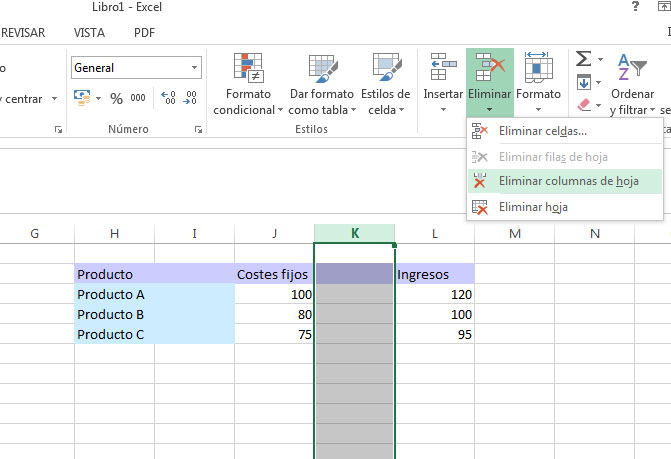
Para hacerlo con el ratón, pinchamos en la columna para que quede seleccionada, botón derecho del ratón, y le damos a Eliminar.
Insertar y eliminar filas
Para insertar filas, es el mismo proceso que para insertar columnas. Seleccionamos la fila siguiente a donde queremos añadir la fila. Vamos al grupo Celdas, y pinchamos en Insertar, y luego en Insertar filas de hoja. Se añadirá una fila nueva por encima de la que habíamos seleccionado.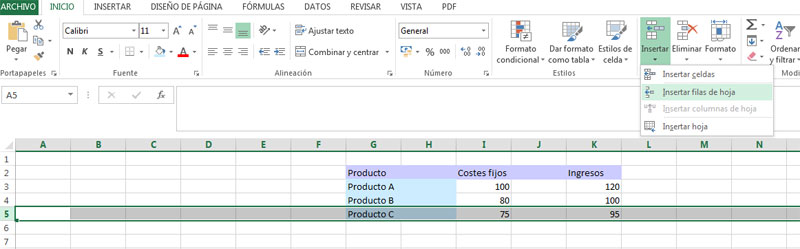
Para eliminar filas, seleccionamos la fila que queremos quitar, y desde el grupo Celdas, le damos a Eliminar y luego a Eliminar filas de hojas.
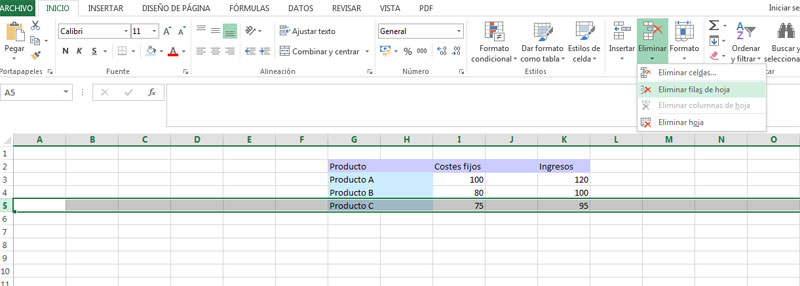
Para hacerlo con el ratón, es igual que en el caso de las columnas. Botón derecho y pinchar en Insertar o Eliminar.
Insertar celdas
Tenemos que seleccionar un grupo de celdas, y luego vamos al grupo Celdas de la ficha Inicio, y pinchamos en Insertar celdas. Nos aparecerá un cuadro, donde tenemos que elegir hacia donde queremos que se desplacen las celdas.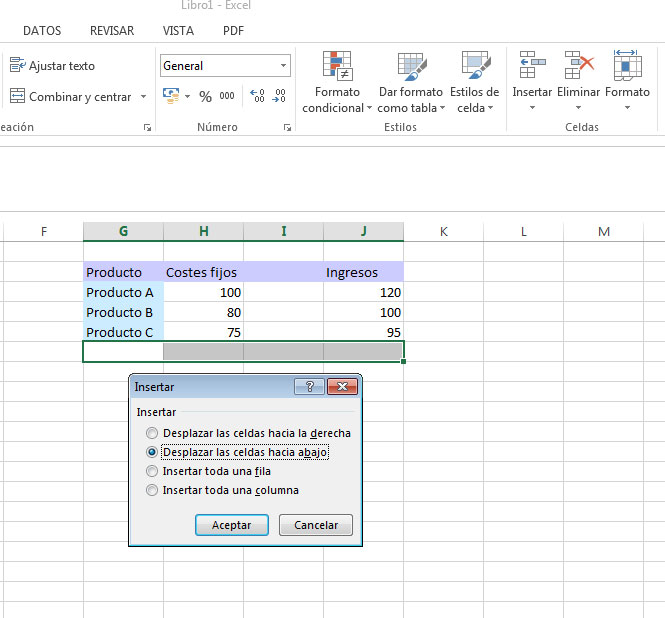
Ocultar y mostrar columnas y filas
Para ocultar una columna o una fila, la seleccionamos y vamos al grupo Celdas de la Ficha Inicio, y pinchamos en Formato. Nos saldrá un desplegable, y en el apartado Visibilidad, pinchamos en Ocultar y Mostrar. Ahí ya elegimos la opción correcta de lo que queremos hacer. Veremos que la letra de la columna o el número de la fila que hemos querido ocultar, desaparece.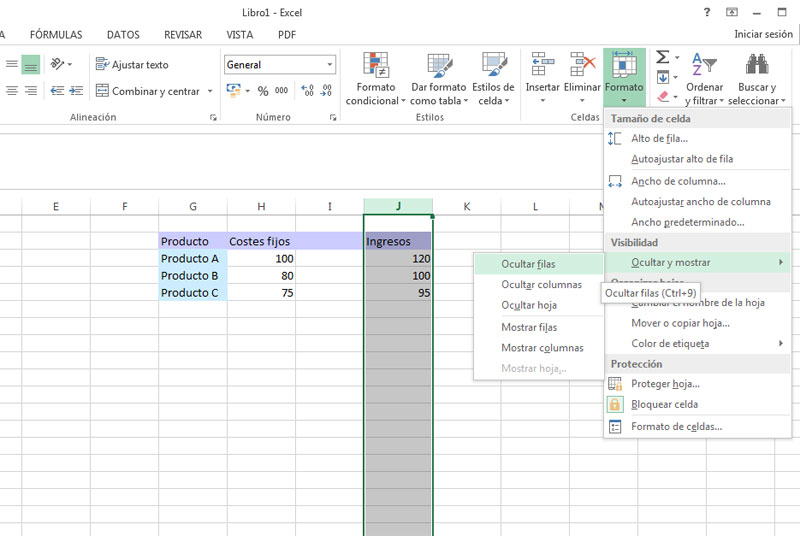
Para volver a mostrarlas, seleccionamos las columnas o las filas que estén a ambos lados, vamos a Formato, Visibilidad, Ocultar y Mostrar, y le damos a Mostrar columnas o Mostrar filas, según lo que corresponda.
También podemos hacer lo mismo con el ratón. Seleccionamos la columna o la fila que queremos ocultar, le damos al botón derecho del ratón, y ya elegimos la opción de Ocultar o de Mostrar.

No hay comentarios:
Publicar un comentario