Seguridad en Excel 2013
Excel nos permite aumentar la seguridad de la información que
guardamos en nuestras hojas de cálculo, utilizando diferentes
herramientas.
Así evitaremos que personas que no están autorizadas puedan leer o modificar los datos de nuestros archivos.
También aprenderemos a compartir libros de una forma segura.
Así evitaremos que personas que no están autorizadas puedan leer o modificar los datos de nuestros archivos.
También aprenderemos a compartir libros de una forma segura.
Opciones de seguridad en Excel 2013
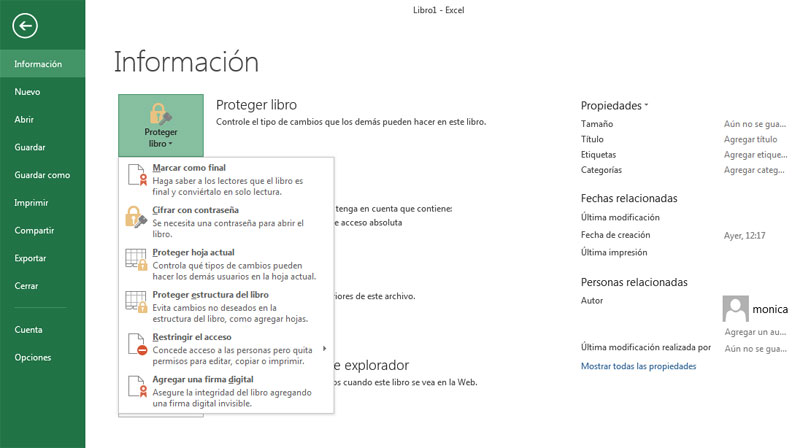
Tenemos diferentes opciones de seguridad, para aplicarlas tenemos que ir a Archivo/Información. Pinchamos en Proteger libro y se nos abre un desplegable con distintas opciones:
Si te ha sido útil este contenido ayúdanos compartiéndolo en las redes sociales.

- Marcar como final: para configurar un libro como solo de lectura. Los usuarios podrán acceder al libro, pero no lo podrán editar.
- Cifrar con contraseña: es necesaria una contraseña para poder abrir el libro.
- Proteger hoja actual: nos da la posibilidad de proteger únicamente una determinada hoja.
- Proteger estructura del libro: para evitar cambios no deseados en la estructura del libro, como por ejemplo añadir una hoja. Para ello nos permite seleccionar una contraseña.
- Restringir el acceso: concede acceso a las personas, pero elimina permisos para editar, copiar o imprimir.
- Agregar una firma digital: permite agregar una firma digital invisible en los libros.
Como proteger una hoja en Excel 2013
Al trabajar con información que no queremos que sea modificada por
otros usuarios sin que los hayamos autorizado, es importante que
protejamos nuestra hoja de cálculo.
Ya hemos visto, que Excel cuenta con diferentes opciones para proteger nuestra información de usuarios no autorizados, y que aunque puedan acceder a la información, no puedan modificarla. Vamos a ver más detenidamente la opción de proteger una o varias hojas de cálculo.
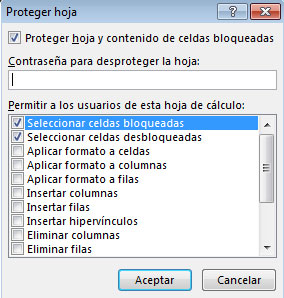
Otra forma de hacerlo, es pinchar con el botón derecho del ratón sobre la pestaña que tiene el nombre de la hoja que queremos proteger y elegir la opción de Proteger hoja. Se nos abrirá el cuadro de diálogo Proteger hoja, con diferentes opciones.
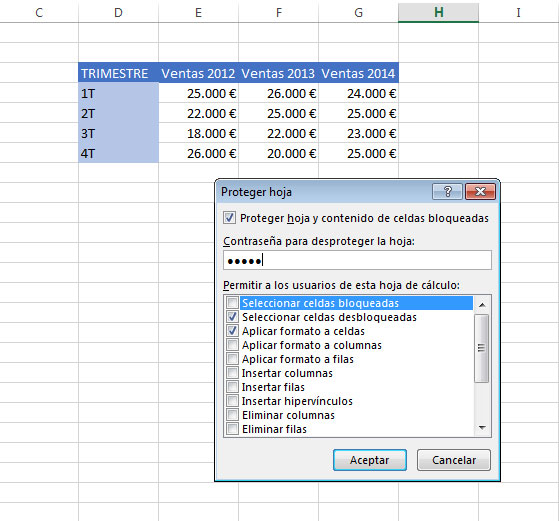
Primero tenemos que selecionar la opción de Proteger hoja y contenido de celdas bloqueadas, y así protegeremos todo el contenido de la hoja. Después tenemos que introducir la contraseña que vayamos a utilizar para eliminar la protección de la hoja, y habilitar su edición. Así, una vez que la hoja esté protegida, no se podrá modificar su contenido, pero sí se podrá cambiar la estructura del libro.

Debajo de Permitir a los usuarios de esta hoja de cálculo, tenemos el listado con todas las opciones disponibles. Seleccionaremos las que queramos habilitar, y le damos a Aceptar. Excel nos va a pedir que confirmemos la contraseña, y así la hoja va a quedar protegida con todas las opciones que hayamos marcado.
Si observamos las fichas, veremos que muchas de las herramientas están inhabilitadas, para que la hoja no pueda ser modificada.
Si queremos eliminar la protección, tenemos que ir a la ficha Revisar, al grupo Cambios, donde estará el botón Desproteger hoja. Pinchamos en él, y nos va a pedir la contraseña, la introducimos y le damos a Aceptar.

Ya hemos visto, que Excel cuenta con diferentes opciones para proteger nuestra información de usuarios no autorizados, y que aunque puedan acceder a la información, no puedan modificarla. Vamos a ver más detenidamente la opción de proteger una o varias hojas de cálculo.
Como aplicar la protección
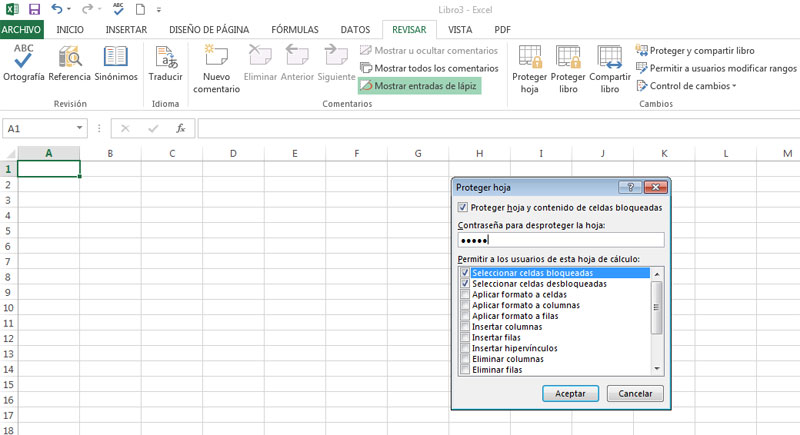
Para proteger una hoja con la que estemos trabajando, tenemos que ir a la ficha Revisar, al grupo Cambios y pinchar en Proteger hoja.Otra forma de hacerlo, es pinchar con el botón derecho del ratón sobre la pestaña que tiene el nombre de la hoja que queremos proteger y elegir la opción de Proteger hoja. Se nos abrirá el cuadro de diálogo Proteger hoja, con diferentes opciones.
Primero tenemos que selecionar la opción de Proteger hoja y contenido de celdas bloqueadas, y así protegeremos todo el contenido de la hoja. Después tenemos que introducir la contraseña que vayamos a utilizar para eliminar la protección de la hoja, y habilitar su edición. Así, una vez que la hoja esté protegida, no se podrá modificar su contenido, pero sí se podrá cambiar la estructura del libro.
Otras opciones
Al activar la protección de la hoja e introducir la contraseña, podemos seleccionar alguna de las opciones adicionales que nos van a permitir definir más detalladamente la protección que tendrá la hoja.Debajo de Permitir a los usuarios de esta hoja de cálculo, tenemos el listado con todas las opciones disponibles. Seleccionaremos las que queramos habilitar, y le damos a Aceptar. Excel nos va a pedir que confirmemos la contraseña, y así la hoja va a quedar protegida con todas las opciones que hayamos marcado.
Si observamos las fichas, veremos que muchas de las herramientas están inhabilitadas, para que la hoja no pueda ser modificada.
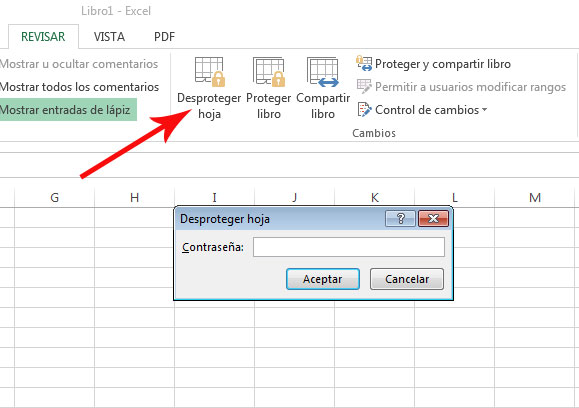
Si queremos eliminar la protección, tenemos que ir a la ficha Revisar, al grupo Cambios, donde estará el botón Desproteger hoja. Pinchamos en él, y nos va a pedir la contraseña, la introducimos y le damos a Aceptar.
Ocultar la hoja protegida
Si queremos que la hoja de cálculo protegida, no sea vista por otros usuarios, podemos ocultarla y así completar el proceso de protección. Debemos pinchar con el botón derecho del ratón sobre la pestaña, y en el menú seleccionar Ocultar.Como proteger un libro en Excel 2013
Además de poder proteger las hojas de cálculo por separado, también podemos proteger un libro completo.
Vamos a ver como proteger la estructura de un libro, impedir que cualquier usuario pueda realizar tareas en él, como agregar, eliminar, mover o renombrar hojas. Es una tarea fácil, pero tenemos que tener en cuenta que se realiza de una sola vez para el archivo completo. Con lo cual no es posible proteger la estructura únicamente de sus hojas.
La protección de un libro se divide en dos etapas, esto es que podemos seleccionar el bloqueo de la estructura y de las ventanas. Se puede seleccionar una de ellas o ambas, y así únicamente bloquearemos lo que necesitemos:

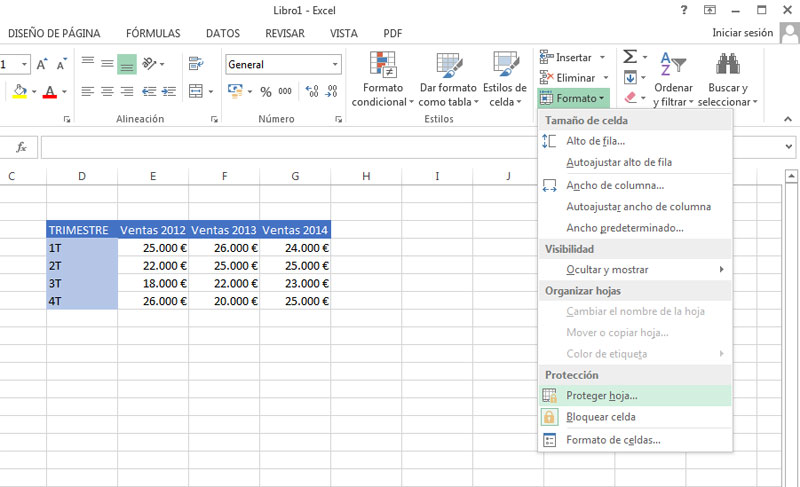
En Excel, por defecto todas las celdas están bloqueadas, así, al seleccionar Proteger hoja, no se podrá modificar ninguna parte de la hoja. Aunque si queremos dejar algunas celdas sin protección, para que los usuarios puedan modificar datos, debemos seleccionar esas celdas, luego ir a la ficha Inicio, al grupo Celdas, y pinchar en Formato. Se nos desplegará un menú con diferentes opciones, y pincharemos en Bloquear celda, para que quede desmarcada esta opción. Así, aunque la hoja esté protegida, estas celdas que hemos seleccionado, podemos modificarlas.

Después de seleccionar las celdas que se pueden modificar, tenemos que proteger la hoja de cálculo. Iremos a Formato y Proteger hoja. Se nos abrirá el cuadro diálogo de Proteger hoja, donde tenemos que configurar las opciones de la hoja. Tenemos que marcar la casilla Proteger hoja y contenido de celdas bloqueadas, y escribir una contraseña. Le damos a Aceptar y volvemos a introducir la contraseña y Aceptar.


Vamos a ver como proteger la estructura de un libro, impedir que cualquier usuario pueda realizar tareas en él, como agregar, eliminar, mover o renombrar hojas. Es una tarea fácil, pero tenemos que tener en cuenta que se realiza de una sola vez para el archivo completo. Con lo cual no es posible proteger la estructura únicamente de sus hojas.
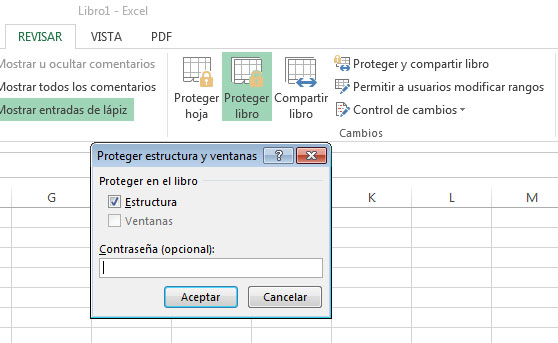
La protección de un libro se divide en dos etapas, esto es que podemos seleccionar el bloqueo de la estructura y de las ventanas. Se puede seleccionar una de ellas o ambas, y así únicamente bloquearemos lo que necesitemos:
- Estructura: para proteger la composición de un libro. Va a impedir que se creen o eliminen hojas y que se oculten las existentes. No se podrá renombrarlas, copiarlas, moverlas ni cambiar el color de sus etiquetas. Si alguna hoja se encuentra oculta, la opción de mostrarla estará desactivada. Esta opción nos asegurará que la estructura de las hojas del libro, se mantengan inalterables hasta que introduzcamos la contraseña para poder hacer modificaciones.
- Ventanas: para impedir que se modifique la forma de ver las hojas de cálculo en la pantalla. Así algunas funciones del grupo Ventana, de la ficha Vista, quedarán deshabilitadas, tales como Nueva ventana, Inmovilizar, Dividir y Mostrar. Con esta opción no se puede cambiar la vista de las ventanas, que es importante si necesitamos trabajar con varias hojas.
Otras opciones de protección
Se pueden realizar distintas acciones para proteger el contenido de una hoja de Excel. Se pueden especificar los elementos que se pueden modificar y cuáles no.En Excel, por defecto todas las celdas están bloqueadas, así, al seleccionar Proteger hoja, no se podrá modificar ninguna parte de la hoja. Aunque si queremos dejar algunas celdas sin protección, para que los usuarios puedan modificar datos, debemos seleccionar esas celdas, luego ir a la ficha Inicio, al grupo Celdas, y pinchar en Formato. Se nos desplegará un menú con diferentes opciones, y pincharemos en Bloquear celda, para que quede desmarcada esta opción. Así, aunque la hoja esté protegida, estas celdas que hemos seleccionado, podemos modificarlas.
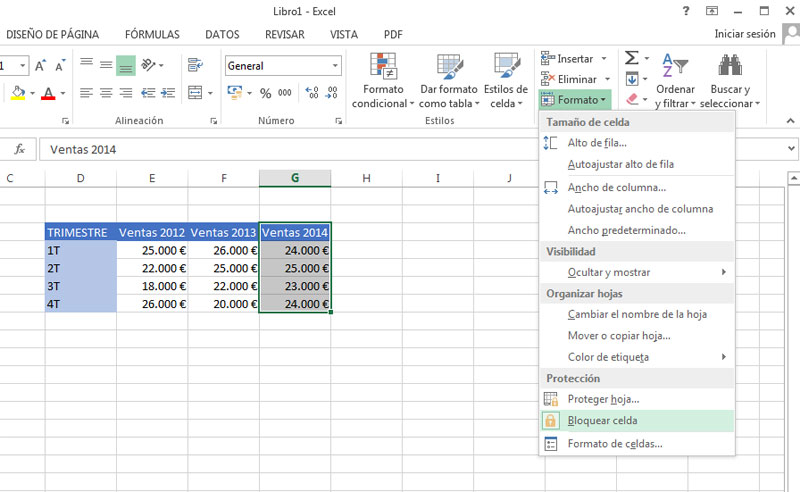
Después de seleccionar las celdas que se pueden modificar, tenemos que proteger la hoja de cálculo. Iremos a Formato y Proteger hoja. Se nos abrirá el cuadro diálogo de Proteger hoja, donde tenemos que configurar las opciones de la hoja. Tenemos que marcar la casilla Proteger hoja y contenido de celdas bloqueadas, y escribir una contraseña. Le damos a Aceptar y volvemos a introducir la contraseña y Aceptar.
Como compartir un libro en Excel 2013
Es útil si queremos trabajar en colaboración con otras personas, o si
queremos trabajar en red. Si estamos en un equipo de trabajo en el cual
los miembros están en diferentes lugares físicos, el poder compartir un
mismo libro puede resultar muy útil. Pero antes de compartir un libro,
tenemos que comprobar, que éste no posea características que sean
incompatibles con otras versiones de la aplicación. Para ello, hay
diferentes herramientas.
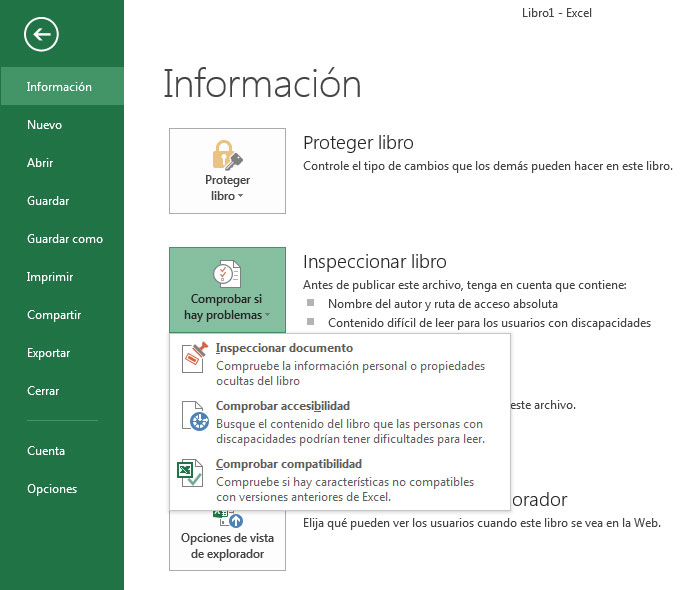
Tenemos que ir a la pestaña Archivo, a Información, a Inspeccionar libro y pinchamos en Comprobar si hay problemas. Se nos desplegará un menú con tres opciones:


Tenemos que ir a la pestaña Archivo, a Información, a Inspeccionar libro y pinchamos en Comprobar si hay problemas. Se nos desplegará un menú con tres opciones:
- Inspeccionar documento
- Comprobar accesibilidad
- Comprobar compatibilidad
Inspeccionar documento
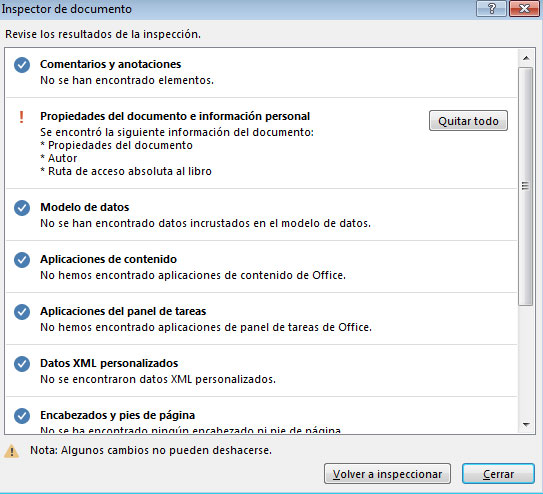
Nos abre un cuadro de diálogo, en el que tenemos que elegir las características que queremos que se inspeccionen. Se recomienda marcar todas las opciones, para tener una inspección completa. Esto es, Comentarios y anotaciones, Propiedades del documento e información personal, Datos XML personalizados, Encabezados y pies de página, Filas y columnas ocultas, Hojas de cálculo ocultas y Contenido invisible. Luego pinchamos en Inspeccionar y obtendremos el resultado en la misma ventana. En cada uno de los apartados, tenemos el botón Quitar todo, que eliminará el contenido que puede dar problemas.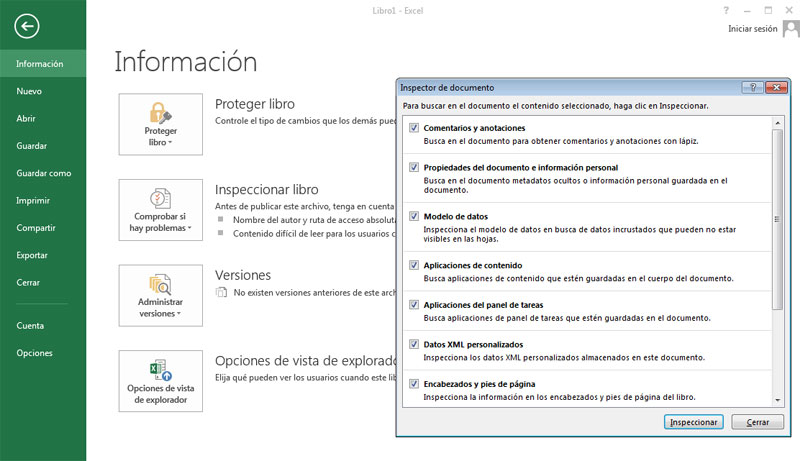
Comprobar accesibilidad
Nos abre un panel a la derecha de la hoja con advertencias, en relación a los errores que pudiera tener la hoja en la accesibilidad del documento. Los errores se van a mostrar en un listado, y al pinchar en ellos y en las advertencias, se resaltarán las celdas correspondientes. Más abajo, en Información adicional, tenemos consejos para solucionar cada error.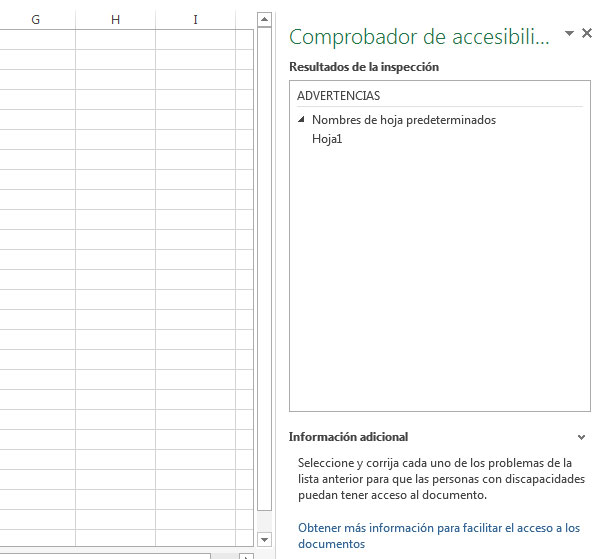
Comprobar compatibilidad
Al pinchar en esta opción, sabremos si en el documento existen características que sean incompatibles con versiones anteriores de Excel. Se nos abre una ventana, donde tenemos que desplegar el menú Seleccionar versiones para mostrar, y seleccionamos las versiones con las que compartiremos el libro. En esta ventana, nos muestra un resumen de las incompatibilidades que se hayan encontrado, y el grado de pérdida de fidelidad de la información de la hoja. También nos mostrará los cambios que se van a realizar, para que la compatibilidad sea efectiva.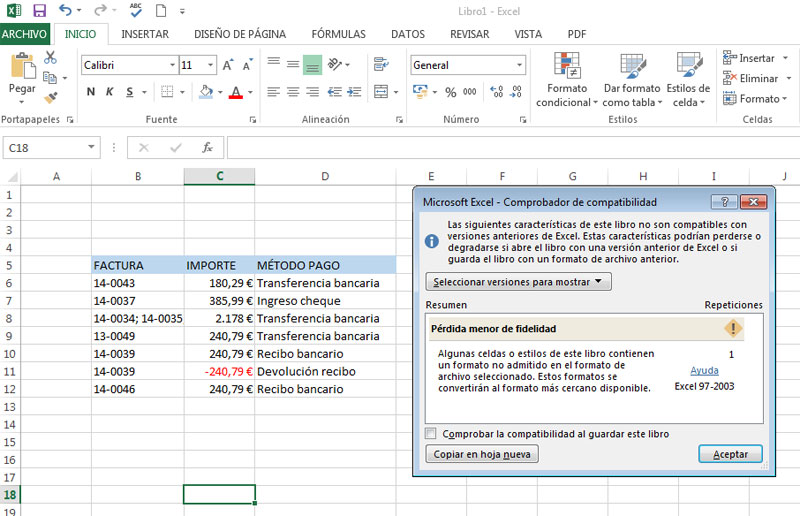
Como compartir un libro
Tenemos que ir a la ficha Revisar, al grupo Cambios y pinchamos en Compartir libro. Se nos abre una cuadro de diálogo, y seleccionaremos la casilla Permitir la modificación por varios usuarios a la vez. Después vamos a la pestaña Uso avanzado, donde seleccionaremos las opciones relacionadas con Control de cambios y Actualizar cambios. Es recomendable, que seleccionemos Guardar el historial de cambios y Al guardar el archivo. También nos da la opción de seleccionar que hacer en caso de cambios conflictivos entre usuarios. Una vez que lo tengamos le damos a Aceptar.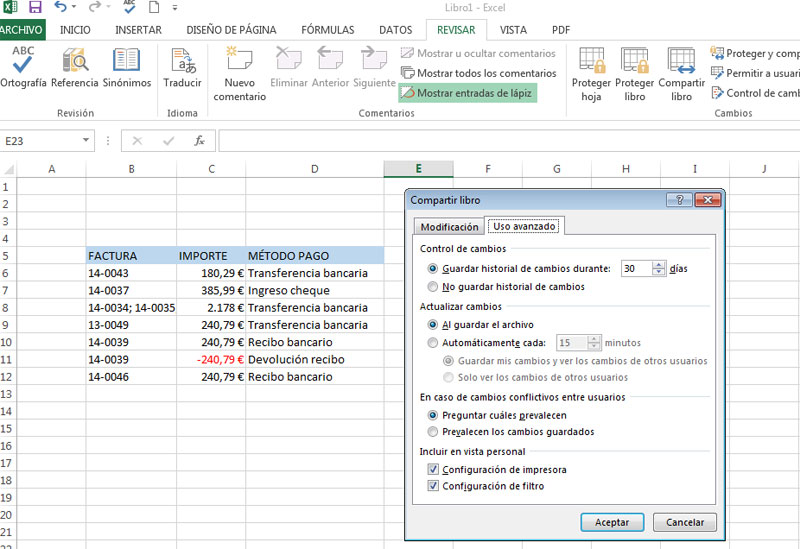
Opciones avanzadas
Como hemos visto antes, para compartir un libro tenemos que ir a la ficha Revisar, y en el grupo Cambios, pinchar en Compartir libro. Nos sale un cuadro de diálogo, y cuando vayamos a la pestaña de Opciones avanzadas, tendremos las siguientes opciones:- Control de cambios: aquí seleccionaremos si queremos guardar el historial de cambios y los días que queremos que se guarde.
- Actualizar cambios: nos indica cuando se actualizarán los cambios realizados en el libro. Podemos elegir o guardarlos al cerrar el archivo o en forma automática, indicando el tiempo.
- En caso de cambios conflictivos entre usuarios: podemos seleccionar que hacer cuando se detecten modificaciones hechas por los usuarios que son incompatibles, o preguntar cuales prevalecen o tomar los cambios que se están guardando.
- Incluir en vista personal: desde aquí se puede incluir la configuración de la impresora y de filtro en la vista personal. Se recomienda marcar las dos opciones.
Compartir y proteger
Podemos compartir el libro con otros usuarios, pero protegiéndolo antes, para que no puedan hacer cambios en él. Tenemos que ir a la ficha Revisar, y pinchar en Proteger y Compartir libro. Se nos abre una ventana, donde tenemos que seleccionar Compartir con control de cambios. Escribimos una contraseña y le damos a Aceptar. Para configurar los cambios que se puedan realizar en el libro, tenemos que ir a Control de Cambios y Resaltar cambios. Aquí seleccionaremos las opciones dependiendo de los cambios que queramos que se resalten.El control de cambios en Excel 2013
Nos va a permitir averiguar diferentes datos sobre las modificaciones que se hayan realizado en un libro.
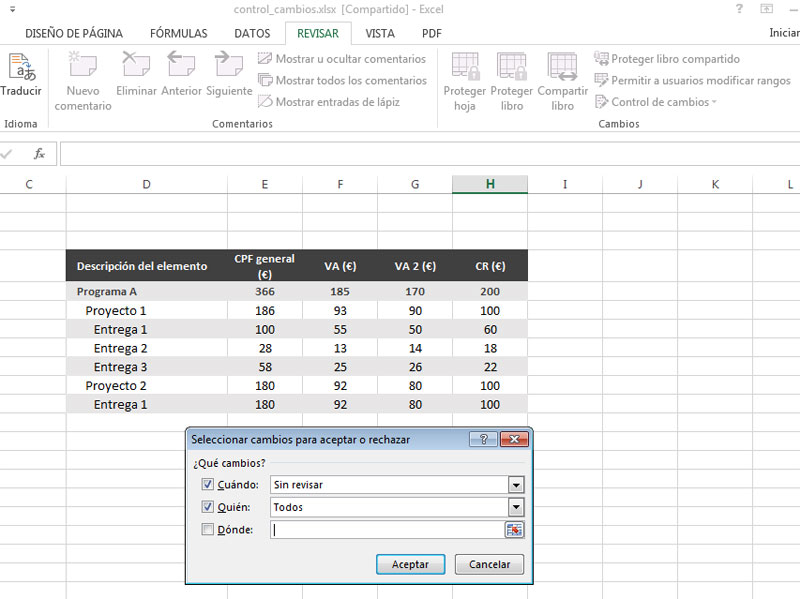
Hay tres opciones donde marcar los cambios que queremos controlar: cuándo se produjeron, quién los realizó y donde se han hecho. Así, el control de cambios es una herramienta básica para identificar las modificaciones que han realizado los usuarios con acceso al libro.
Tenemos que saber que el Control de cambios, no registra todas las variantes de modificaciones que se puedan hacer en la hoja. También tenemos que saber, que no guarda una copia de las modificaciones realizadas, con lo cual, no se pueden deshacer los cambios utilizando esta característica. Sí que guarda el historial completo de cambios, de forma que podemos copiar los datos eliminados o modificados, para volver a obtener la información como estaba antes de las modificaciones.
Una vez activado el control de cambios, tenemos 30 días en los que se guardan las modificaciones, pero si queremos podemos modificar este intervalo de tiempo. Es importante también, que tengamos en cuenta la eliminación y desactivación del historial de cambios. La eliminación del historial, se realiza periódica y automáticamente, cada vez que cerremos un libro. Así solo se guardan los cambios que estén en el intervalo especificado. La desactivación del control de cambios, hace efectiva la eliminación completa del historial de cambios guardados.
El control de cambios, funciona en documentos que están compartidos. Si lo activamos en un documento en forma automática, pasará a ser compartido. Cuando se haya activado, se podrá acceder al historial de cambios realizados, en la hoja de cálculo o en otra independiente. Se pueden consultar detalladamente los cambios, y ver que celdas se han modificado y a que información afectó. Para ello, tenemos que colocar el cursor sobre la celda.


Hay tres opciones donde marcar los cambios que queremos controlar: cuándo se produjeron, quién los realizó y donde se han hecho. Así, el control de cambios es una herramienta básica para identificar las modificaciones que han realizado los usuarios con acceso al libro.
Tenemos que saber que el Control de cambios, no registra todas las variantes de modificaciones que se puedan hacer en la hoja. También tenemos que saber, que no guarda una copia de las modificaciones realizadas, con lo cual, no se pueden deshacer los cambios utilizando esta característica. Sí que guarda el historial completo de cambios, de forma que podemos copiar los datos eliminados o modificados, para volver a obtener la información como estaba antes de las modificaciones.
Una vez activado el control de cambios, tenemos 30 días en los que se guardan las modificaciones, pero si queremos podemos modificar este intervalo de tiempo. Es importante también, que tengamos en cuenta la eliminación y desactivación del historial de cambios. La eliminación del historial, se realiza periódica y automáticamente, cada vez que cerremos un libro. Así solo se guardan los cambios que estén en el intervalo especificado. La desactivación del control de cambios, hace efectiva la eliminación completa del historial de cambios guardados.
El control de cambios, funciona en documentos que están compartidos. Si lo activamos en un documento en forma automática, pasará a ser compartido. Cuando se haya activado, se podrá acceder al historial de cambios realizados, en la hoja de cálculo o en otra independiente. Se pueden consultar detalladamente los cambios, y ver que celdas se han modificado y a que información afectó. Para ello, tenemos que colocar el cursor sobre la celda.
Aceptar y rechazar cambios
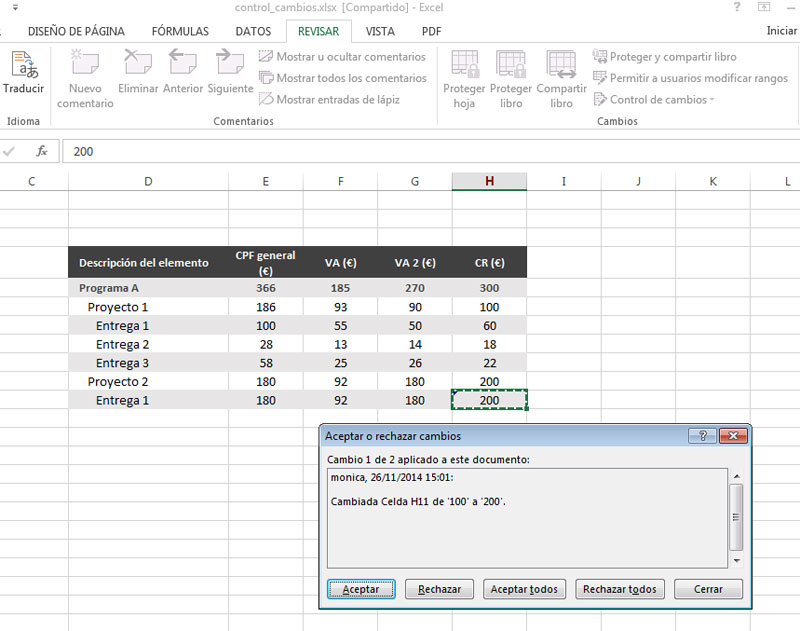
Se puede aceptar y rechazar cada uno de los cambios que se indican en las celdas. Para ello, tenemos que pinchar en Control de cambios y en Aceptar o rechazar cambios. Nos saldrá un cuadro de diálogo que nos va a llevar por todas las modificaciones que hayamos hecho en la hoja. Y en cada una pincharemos en el botón de Aceptar o Rechazar. También podemos Aceptar todos y Rechazar todos.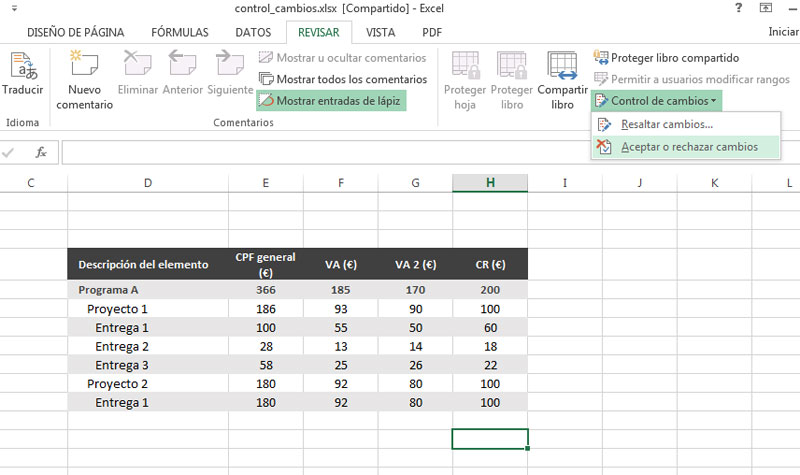
Cambios no controlados
Los cambios de formato no los controla Excel. Tampoco la inserción de hojas, modificación de nombre, mostrar filas o columnas, ocultar filas o columnas, ni las celdas que cambian, ya que las fórmulas calculan nuevos valores.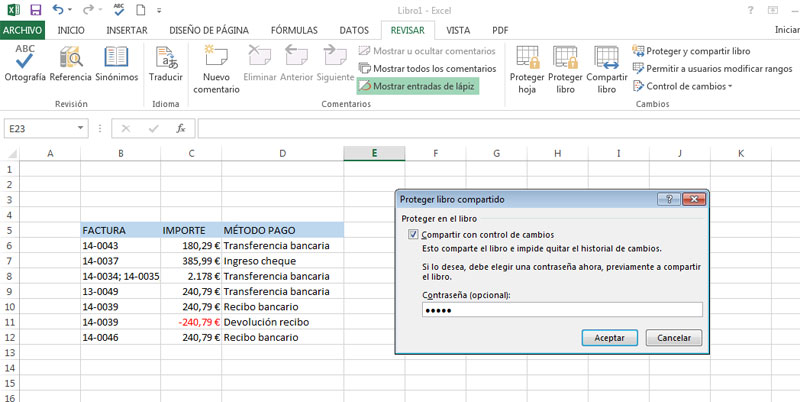
Seguridad en hojas ocultas en Excel 2013
Ya hemos visto que para ocultar una hoja basta con seleccionar con el
botón derecho del ratón la pestaña que tiene el nombre de la hoja, y en
el desplegable pinchar en Ocultar. Y lo mismo para volver a mostrarla, solo que pinchando en Mostrar.
Pero si queremos mayor seguridad, hay otros métodos que nos van a permitir ocultar una hoja para que no sea tan fácil verla, por ejemplo accediendo al editor de Visual Basic, de manera que modificaremos una propiedad que permite definir la visibilidad de una hoja.
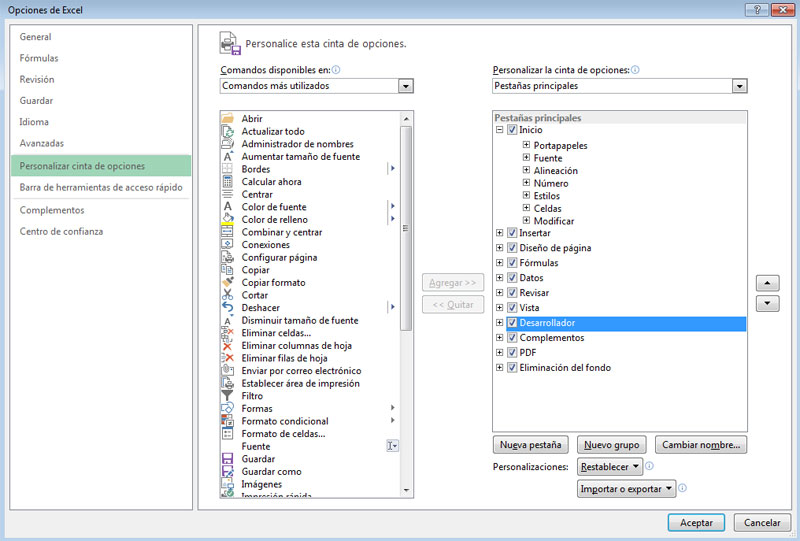
Para utilizar el editor de Visual Basic, tenemos que abrir nuestro libro de Excel, identificar la hoja que queremos ocultar y pinchar en la ficha Desarrollador. Si esta ficha no estuviera visible en la cinta de opciones, tenemos que mostrar el menú contextual de cualquier ficha, pinchar en Personalizar cinta de opciones y en el cuadro mostrado, seleccionar Desarrollador y darle a Aceptar.


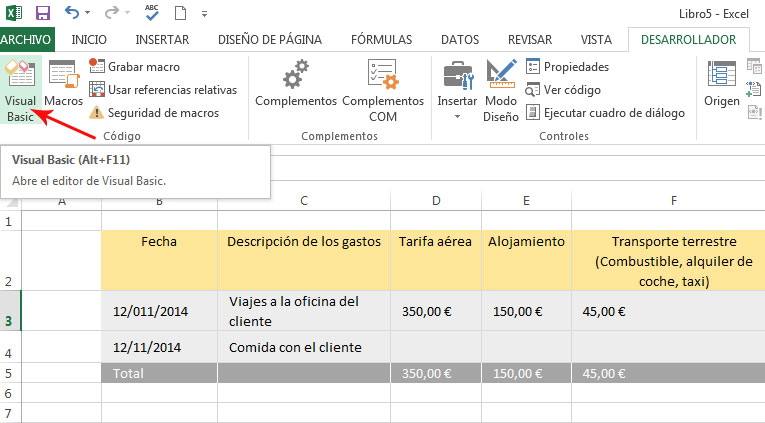
Una vez que estamos en la ficha, tenemos que ir al grupo Código y seleccionar la herramienta Visual Basic. Se abrirá la ventana Microsoft Visual Basic para Aplicaciones. Otra forma, es pinchando conjuntamente las teclas ALT+F11.


Utilizaremos la propiedad Visible, que está al final de la lista. Desplegamos las opciones de esta propiedad, que puede tener tres valores:

Ahora la hoja quedará oculta. Aunque tenemos que tener en cuenta que puede haber usuarios que puede que conozcan la forma de volver a mostrarla. Es decir, que vayan al editor Visual Basic, y que vuelvan a establecer la propiedad original -1-xlSheetVisible, y así poder acceder a la hoja que habíamos ocultado. Para evitar esto, tenemos que utilizar una contraseña, que nos dará una mayor seguridad.

Pero si queremos mayor seguridad, hay otros métodos que nos van a permitir ocultar una hoja para que no sea tan fácil verla, por ejemplo accediendo al editor de Visual Basic, de manera que modificaremos una propiedad que permite definir la visibilidad de una hoja.
Para utilizar el editor de Visual Basic, tenemos que abrir nuestro libro de Excel, identificar la hoja que queremos ocultar y pinchar en la ficha Desarrollador. Si esta ficha no estuviera visible en la cinta de opciones, tenemos que mostrar el menú contextual de cualquier ficha, pinchar en Personalizar cinta de opciones y en el cuadro mostrado, seleccionar Desarrollador y darle a Aceptar.
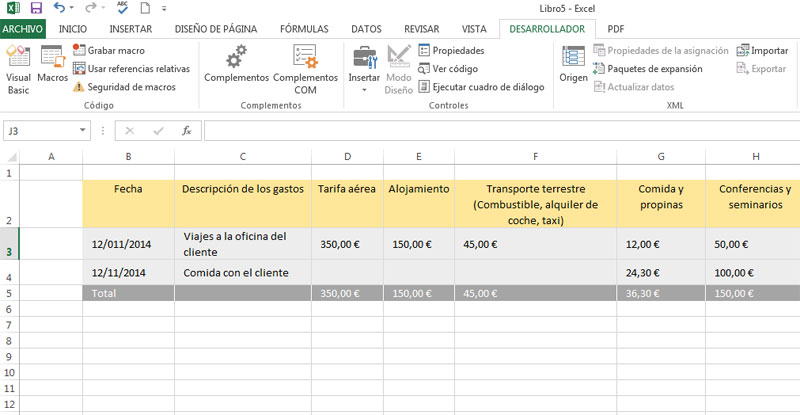
Una vez que estamos en la ficha, tenemos que ir al grupo Código y seleccionar la herramienta Visual Basic. Se abrirá la ventana Microsoft Visual Basic para Aplicaciones. Otra forma, es pinchando conjuntamente las teclas ALT+F11.
Modificar la propiedad
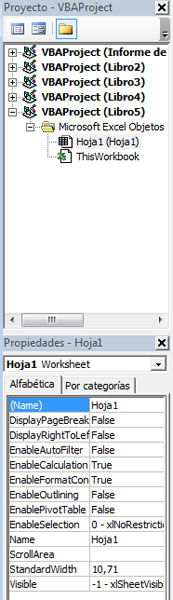
Cuando ya estemos dentro del Visual Basic, buscaremos la hoja que vamos a ocultar. Para ello, vamos al Explorador de proyectos que está situado en la barra izquierda superior de opciones. Buscamos el proyecto donde está el libro de Excel (VBAProject (nombre_libro.xlsx)), pinchamos en el signo +, y se desplegarán los objetos correspondientes. Luego desplegamos la carpeta Microsoft Excel Objetos y veremos un listado con las hojas que tiene nuestro libro. Pinchamos en el nombre de la hoja que queremos ocultar, vamos a la ventana Propiedades que está en la parte inferior izquierda. Si no estuviera activa, iremos al menú Ver y pinchamos en Ventana propiedades, para ver en el panel lateral las propiedades de la hoja.Utilizaremos la propiedad Visible, que está al final de la lista. Desplegamos las opciones de esta propiedad, que puede tener tres valores:
- -1-xlSheetVisible
- 0-xlSheetHidden
- 2-xlSheetVeryHidden
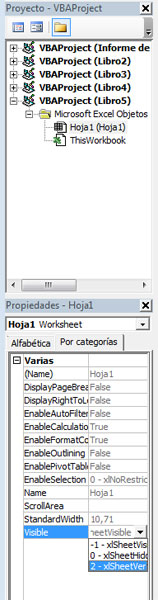
Ahora la hoja quedará oculta. Aunque tenemos que tener en cuenta que puede haber usuarios que puede que conozcan la forma de volver a mostrarla. Es decir, que vayan al editor Visual Basic, y que vuelvan a establecer la propiedad original -1-xlSheetVisible, y así poder acceder a la hoja que habíamos ocultado. Para evitar esto, tenemos que utilizar una contraseña, que nos dará una mayor seguridad.
Como asignar una contraseña
Tenemos que ir al menú Herramientas, y pinchar en Propiedades de VBAProject. Se nos abrirá una ventana con dos pestañas, pinchamos en la de Protección. En Bloqueo del proyecto, marcamos la casilla de Bloquear proyecto para visualización. Y luego tenemos, Contraseña para ver las propiedades del proyecto, donde tenemos que introducir una contraseña y luego Confirmar contraseña.Como ocultar y proteger fórmulas en Excel 2013
El programa, también nos da la posibilidad de ocultar y proteger las
fórmulas que hemos aplicado en las celdas, de forma que, los usuarios no
puedan verlas en la Barra de fórmulas, ni puedan modificarlas.
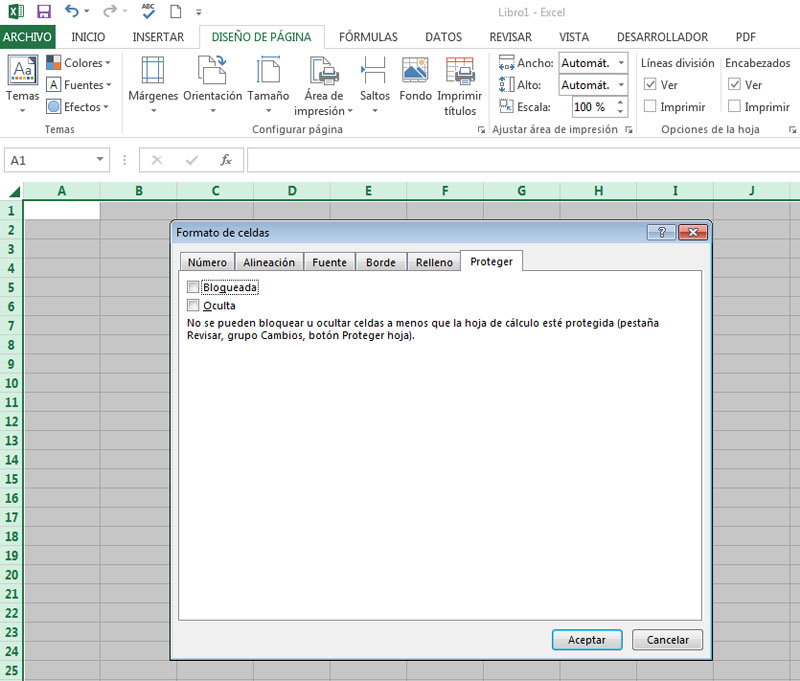
Para ello, tenemos que seleccionar toda la hoja de cálculo, mostrar el menú contextual, ir al cuadro de Formato de celdas y mostrar la ficha Proteger. Desactivaremos la casilla Bloqueada y le damos a Aceptar.

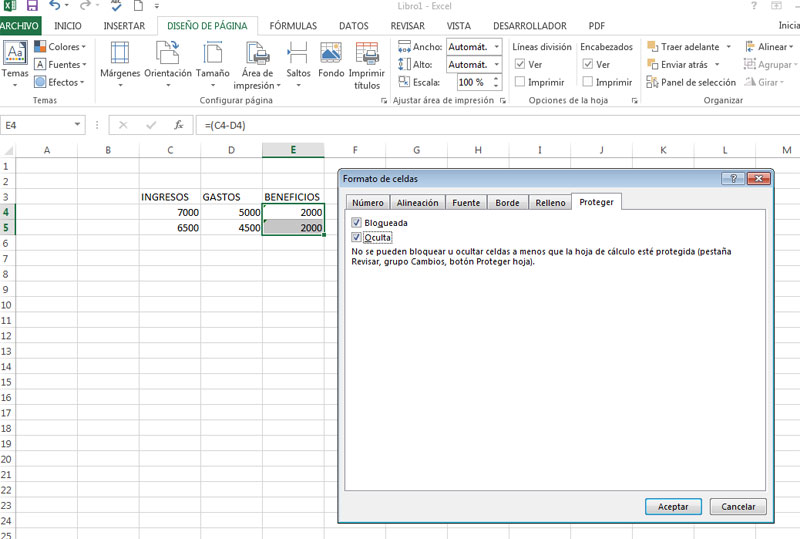
Ahora tenemos que seleccionar las celdas que queremos proteger, mostrar el menú contextual e ir otra vez al cuadro Formato de celdas. En la ficha Proteger, tenemos que activar las casillas Bloqueada y Oculta, y le damos a Aceptar.

Después tenemos que ir a la ficha Revisar, y marcar la casilla Proteger hoja y contenido de celdas bloqueadas, para proteger la hoja.

Ahora, si nos colocamos sobre esas celdas, ya no veremos en la barra de fórmulas, las fórmulas aplicadas.
Para ello, tenemos que seleccionar toda la hoja de cálculo, mostrar el menú contextual, ir al cuadro de Formato de celdas y mostrar la ficha Proteger. Desactivaremos la casilla Bloqueada y le damos a Aceptar.
Ahora tenemos que seleccionar las celdas que queremos proteger, mostrar el menú contextual e ir otra vez al cuadro Formato de celdas. En la ficha Proteger, tenemos que activar las casillas Bloqueada y Oculta, y le damos a Aceptar.
Después tenemos que ir a la ficha Revisar, y marcar la casilla Proteger hoja y contenido de celdas bloqueadas, para proteger la hoja.
Ahora, si nos colocamos sobre esas celdas, ya no veremos en la barra de fórmulas, las fórmulas aplicadas.


No hay comentarios:
Publicar un comentario