Como crear una tabla en Excel 2013
Para crear una tabla, se puede hacer de dos formas diferentes:

Si introducimos una tabla a partir de datos ya existentes, cuando pichemos en el botón Tabla, automáticamente nos cogerá el rango donde tenemos los datos. Se nos abrirá el cuadro de diálogo con nuestro rango, si estamos de acuerdo le damos a Aceptar, y si no, lo podemos modificar.

Si introducimos una tabla en blanco, nos saldrá un cuadro de diálogo en el que tenemos que escribir el rango que queremos que ocupe.
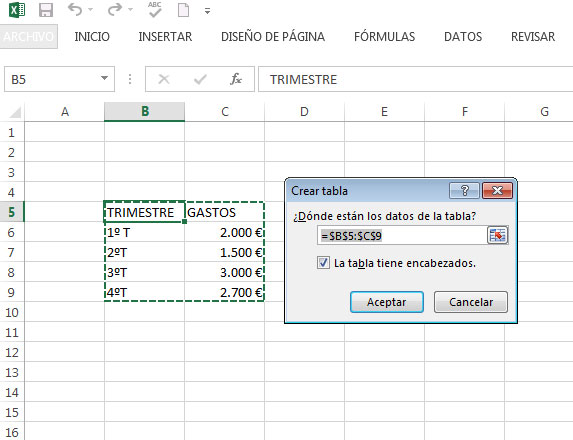
El cuadro de Crear tabla, tiene una casilla en la que podemos marcar si queremos que el cuadro tenga encabezados. Si la marcamos, la tabla cogerá como encabezado la primera fila del rango.

Si no la marcamos, el programa introducirá un nombre para cada columna. Ejemplo:

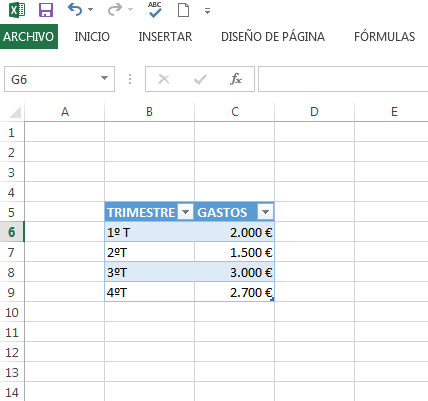
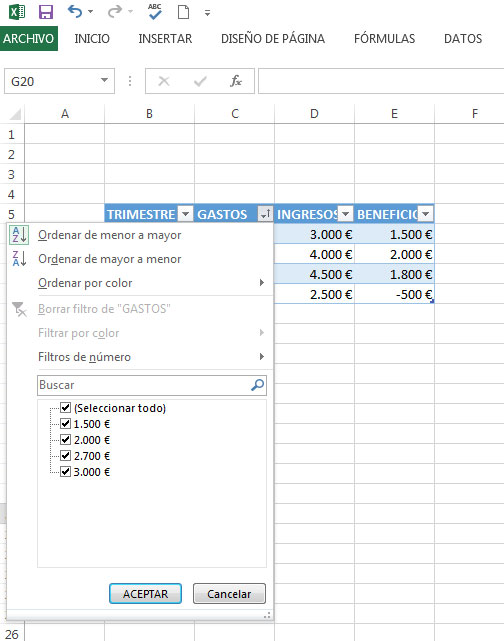
El encabezado de la tabla será de un color más oscuro que el color de las otras filas. Cada celda tendrá una flecha que al pinchar en ella, saldrá un desplegable con distintas opciones:
Ordenar de menor a mayor, Ordenar de mayor a menor, Ordenar por color y Filtrar los datos.

Esta ficha tiene distintas herramientas:
Propiedades: para escribir el nombre de la tabla y cambiar su tamaño.
Herramientas: para crear una tabla dinámica, quitar registros duplicados y convertir la tabla nuevamente en un rango.
Datos externos de la tabla: estas opciones se pueden utilizar cuando la tabla viene de una fuente externa.
Opciones de estilo de tabla: para cambiar la estructura de la tabla.
Estilos de tabla: para elegir el formato de tabla. Al pinchar en la flecha inferior de la derecha, se abre un desplegable con los distintos modelos predefinidos. También podemos crear un estilo personalizado, para ello pinchamos en Nuevo estilo de tabla.

- Insertar una tabla vacía y luego completar los datos
- Crear la tabla a partir de unos datos ya introducidos
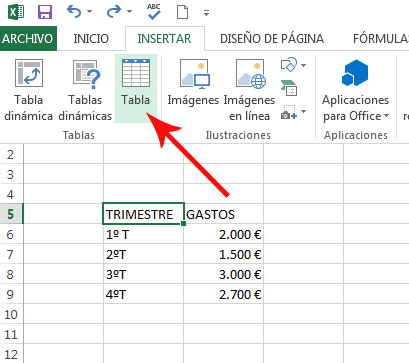
Si introducimos una tabla a partir de datos ya existentes, cuando pichemos en el botón Tabla, automáticamente nos cogerá el rango donde tenemos los datos. Se nos abrirá el cuadro de diálogo con nuestro rango, si estamos de acuerdo le damos a Aceptar, y si no, lo podemos modificar.
Si introducimos una tabla en blanco, nos saldrá un cuadro de diálogo en el que tenemos que escribir el rango que queremos que ocupe.
El cuadro de Crear tabla, tiene una casilla en la que podemos marcar si queremos que el cuadro tenga encabezados. Si la marcamos, la tabla cogerá como encabezado la primera fila del rango.
Si no la marcamos, el programa introducirá un nombre para cada columna. Ejemplo:
Columna1, Columna2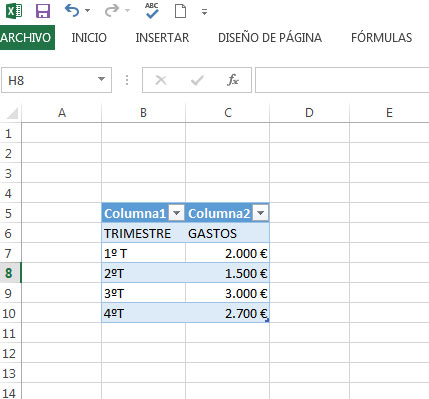
El encabezado de la tabla será de un color más oscuro que el color de las otras filas. Cada celda tendrá una flecha que al pinchar en ella, saldrá un desplegable con distintas opciones:
Ordenar de menor a mayor, Ordenar de mayor a menor, Ordenar por color y Filtrar los datos.
Opciones de diseño
Para cambiar el Diseño de una tabla, tenemos que situarnos en cualquier celda y se activará la ficha DISEÑO, perteneciente a Herramientas de tabla.Esta ficha tiene distintas herramientas:
Propiedades: para escribir el nombre de la tabla y cambiar su tamaño.
Herramientas: para crear una tabla dinámica, quitar registros duplicados y convertir la tabla nuevamente en un rango.
Datos externos de la tabla: estas opciones se pueden utilizar cuando la tabla viene de una fuente externa.
Opciones de estilo de tabla: para cambiar la estructura de la tabla.
Estilos de tabla: para elegir el formato de tabla. Al pinchar en la flecha inferior de la derecha, se abre un desplegable con los distintos modelos predefinidos. También podemos crear un estilo personalizado, para ello pinchamos en Nuevo estilo de tabla.

Herramientas de tabla en Excel 2013
Al crear una tabla, nos aparecen en la cinta de opciones de nuestra hoja de Excel, las Herramientas de tabla. Dentro tenemos la ficha Diseño, con cinco opciones diferentes que ya nombramos anteriormente, y ahora vamos a explicar más detenidamente.

Para cambiar el tamaño de la tabla, pinchamos en el botón y se nos abrirá un cuadro donde pondremos el nuevo rango. Otra forma de cambiar el tamaño, es pinchando con el ratón en la flecha que está en la esquina inferior derecha, y arrastrar el ratón.
Resumir con tabla dinámica: para crear un informe de tabla dinámica a partir de una tabla ya creada, de un rango o de datos externos a Excel. Al pinchar en esta opción, se nos abre el cuadro de Crear tabla dinámica. Aquí debemos seleccionar la tabla o rango, y después la ubicación.

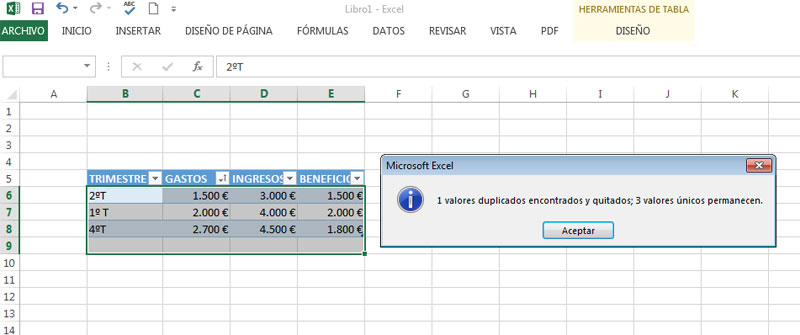
Quitar duplicados: cuando pinchamos en esta opción se nos abre un cuadro en el que tenemos que seleccionar las columnas en las que queremos buscar los valores duplicados. Si hay alguno, el programa eliminará la fila completa.


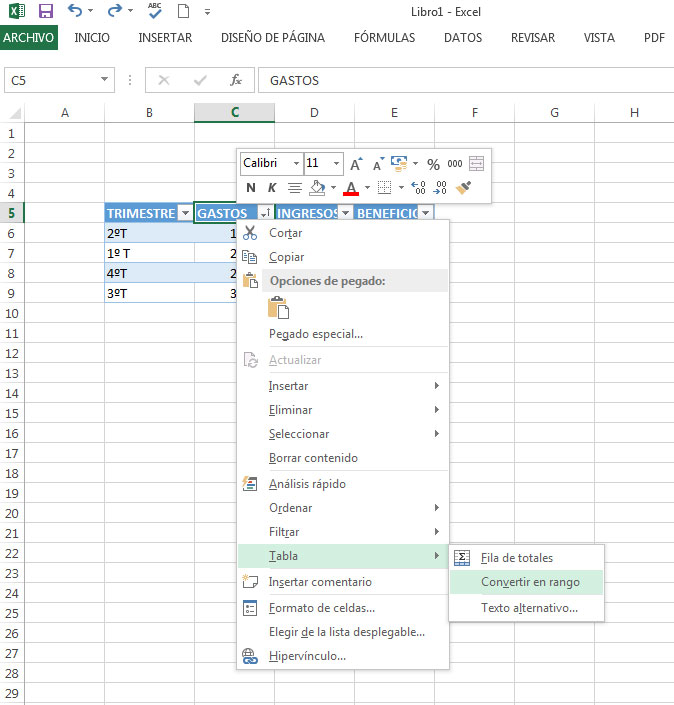
Convertir en rango: transforma una tabla en un conjunto de datos. Al pinchar en esta opción, nos preguntará si queremos convertir la tabla en un rango normal. Si decimos que sí, la tabla se cambiará a un rango normal, aunque conservará sus colores de relleno. Otra forma de hacer esto, es con el botón derecho del ratón, pinchar en Tabla y luego en Convertir en rango.


Primera columna y Última columna se utilizan para aplicar un color de relleno más oscuro en dichas columnas, que en el resto.
Columnas con bandas se utiliza para aplicar a las columnas, un color de relleno más oscuro intercaladamente.
Botón de filtro, sirve para mostrar el botón de filtro en el encabezado de cada columna.

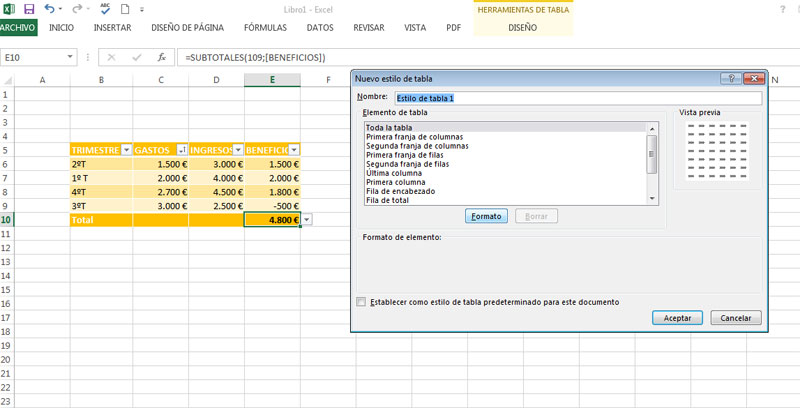
Si queremos crear un estilo personalizado, tenemos que pinchar en Nuevo estilo de tabla. Nos saldrá un cuadro desde el que podemos modificar el formato.

Propiedades
Desde este grupo podemos designar un nombre a la tabla, y modificar su tamaño. Para cambiar el nombre de la tabla, tenemos que tener en cuenta que únicamente puede contener una palabra, no puede tener espacios.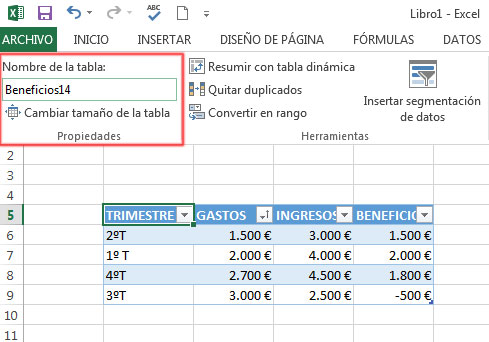
Para cambiar el tamaño de la tabla, pinchamos en el botón y se nos abrirá un cuadro donde pondremos el nuevo rango. Otra forma de cambiar el tamaño, es pinchando con el ratón en la flecha que está en la esquina inferior derecha, y arrastrar el ratón.
Herramientas
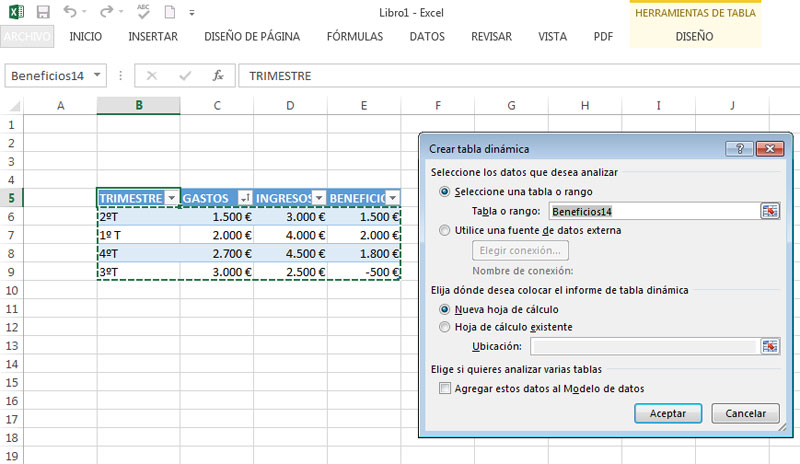
Tiene 3 opciones:Resumir con tabla dinámica: para crear un informe de tabla dinámica a partir de una tabla ya creada, de un rango o de datos externos a Excel. Al pinchar en esta opción, se nos abre el cuadro de Crear tabla dinámica. Aquí debemos seleccionar la tabla o rango, y después la ubicación.
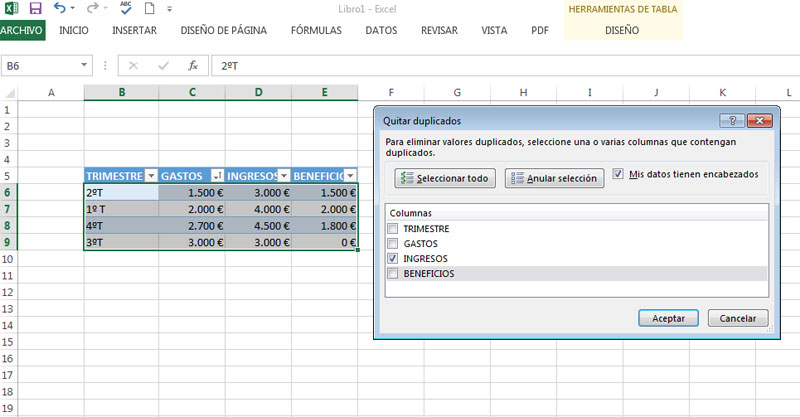
Quitar duplicados: cuando pinchamos en esta opción se nos abre un cuadro en el que tenemos que seleccionar las columnas en las que queremos buscar los valores duplicados. Si hay alguno, el programa eliminará la fila completa.
Convertir en rango: transforma una tabla en un conjunto de datos. Al pinchar en esta opción, nos preguntará si queremos convertir la tabla en un rango normal. Si decimos que sí, la tabla se cambiará a un rango normal, aunque conservará sus colores de relleno. Otra forma de hacer esto, es con el botón derecho del ratón, pinchar en Tabla y luego en Convertir en rango.
Datos externos de tabla
La única opción que podemos utilizar es Exportar, y con ella podemos llevar nuestra tabla a una página web. El resto de opciones solo se pueden utilizar cuando el contenido de la tabla viene de una fuente externa.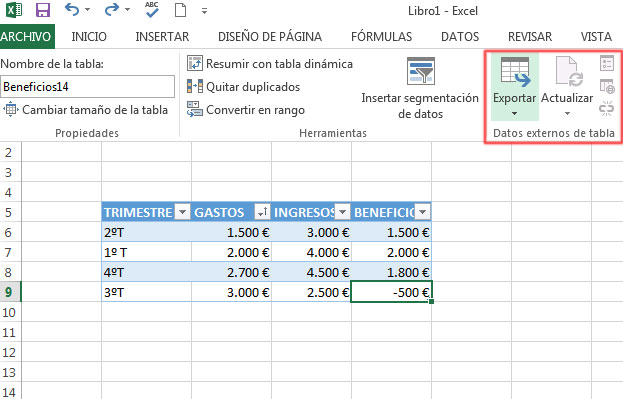
Opciones de estilo de tabla
Fila de encabezado y Filas con bandas están seleccionadas de manera predeterminada por Excel. Al activar Fila de totales, nos saldrá una fila al final de la tabla que nos va a permitir obtener la suma, el promedio o el valor máximo de las columnas con valores numéricos y no numéricos. Ejemplo de Fila de totales: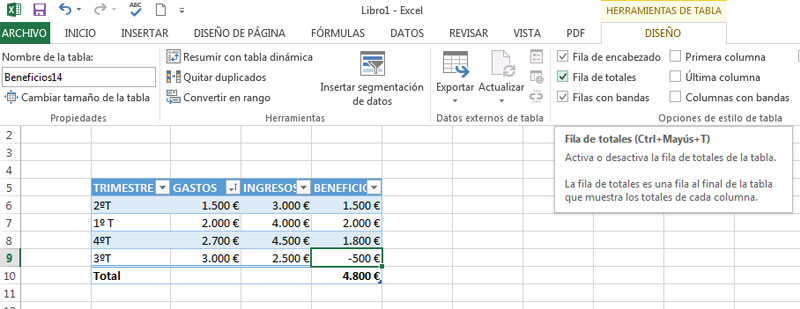
Primera columna y Última columna se utilizan para aplicar un color de relleno más oscuro en dichas columnas, que en el resto.
Columnas con bandas se utiliza para aplicar a las columnas, un color de relleno más oscuro intercaladamente.
Botón de filtro, sirve para mostrar el botón de filtro en el encabezado de cada columna.
Estilos de tabla
Este botón sirve para cambiar el formato de la tabla. Al pinchar en la flecha se nos abre un desplegable con la galería de estilos. Si pasamos el cursor del ratón por encima de cada uno de los estilos, tendremos una vista previa de cómo nos va a quedar.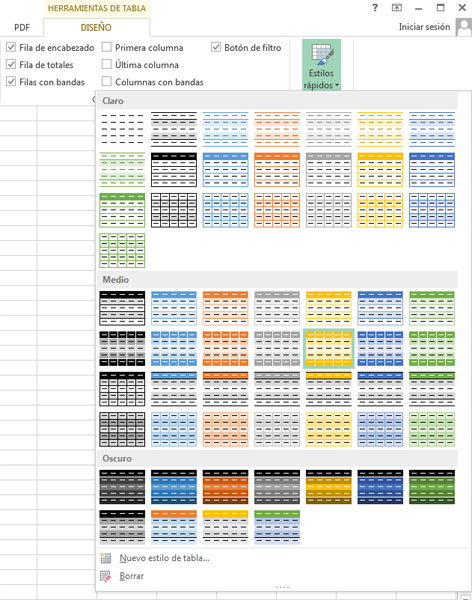
Si queremos crear un estilo personalizado, tenemos que pinchar en Nuevo estilo de tabla. Nos saldrá un cuadro desde el que podemos modificar el formato.
Como ordenar y filtrar tablas en Excel 2013
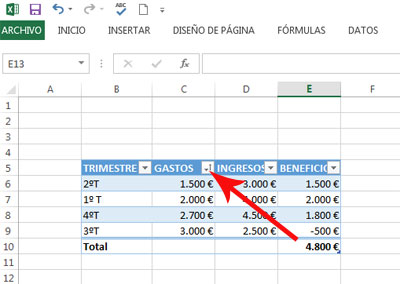
Estas herramientas vienen en las opciones de las tablas, en los
encabezados de las columnas, y nos van a ayudar a resumir datos o
destacar información, de una forma rápida. Tenemos que pinchar en la
flecha y nos saldrá un desplegable con distintas opciones.

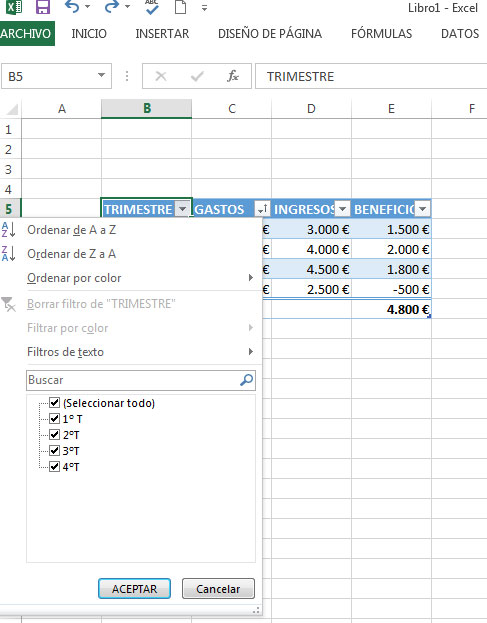
Si tenemos datos de tipo texto, las opciones son Ordenar de A a Z, Ordenar de Z a A y Ordenar por color.

Si tenemos datos numéricos, tenemos Ordenar de mayor a menor y Ordenar de menor a mayor.

Si tenemos fechas, las opciones serán Ordenar de más antiguos a más recientes y Ordenar de más recientes a más antiguos.
Cuando ordenemos los datos eligiendo cualquiera de estas opciones, los datos de las otras columnas también se ordenarán.
En los tres casos podemos utilizar la opción de Filtro personalizado. Cuando pinchamos en esta opción, o en alguna de las opciones predefinidas, nos sale un cuadro de diálogo desde el que podemos filtrar los datos según dos condiciones (Y,O). También tenemos la opción de utilizar el signo (?) para representar cualquier carácter individual y el signo (*) para representar cualquier serie de caracteres.


Si hemos utilizado colores de relleno o de fuente en la tabla, podemos aplicar la opción Filtrar por color. Pinchamos en el botón, y tendremos que elegir el color o fuente para filtrar los datos.

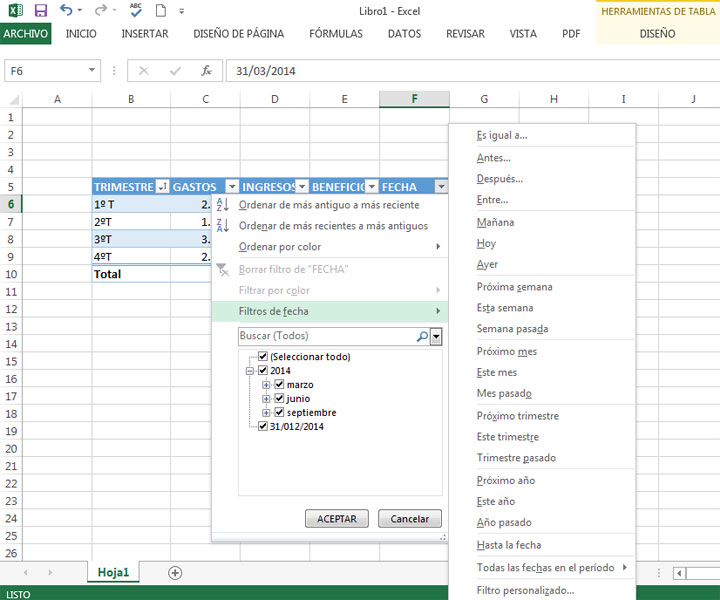
Ejemplo de Filtrar por fecha:

Ordenar una tabla
En el desplegable, hay 3 opciones para que podamos ordenar la información, y varían dependiendo de los datos que tengan las columnas.Si tenemos datos de tipo texto, las opciones son Ordenar de A a Z, Ordenar de Z a A y Ordenar por color.
Si tenemos datos numéricos, tenemos Ordenar de mayor a menor y Ordenar de menor a mayor.
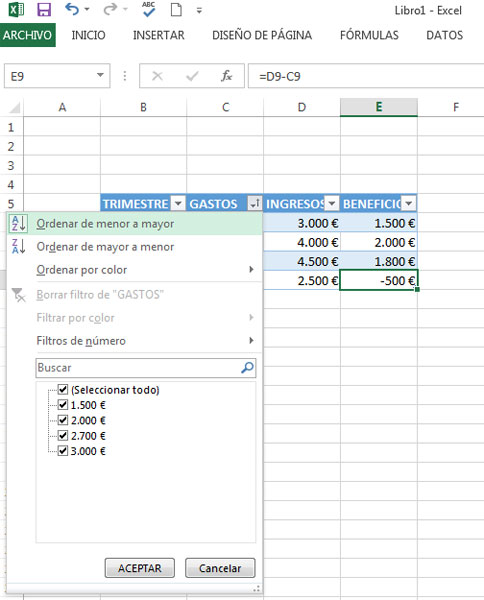
Si tenemos fechas, las opciones serán Ordenar de más antiguos a más recientes y Ordenar de más recientes a más antiguos.
Cuando ordenemos los datos eligiendo cualquiera de estas opciones, los datos de las otras columnas también se ordenarán.
Filtrar una tabla
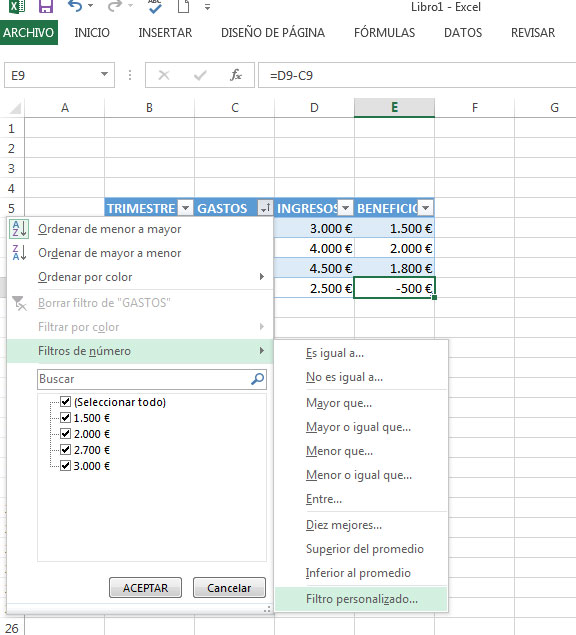
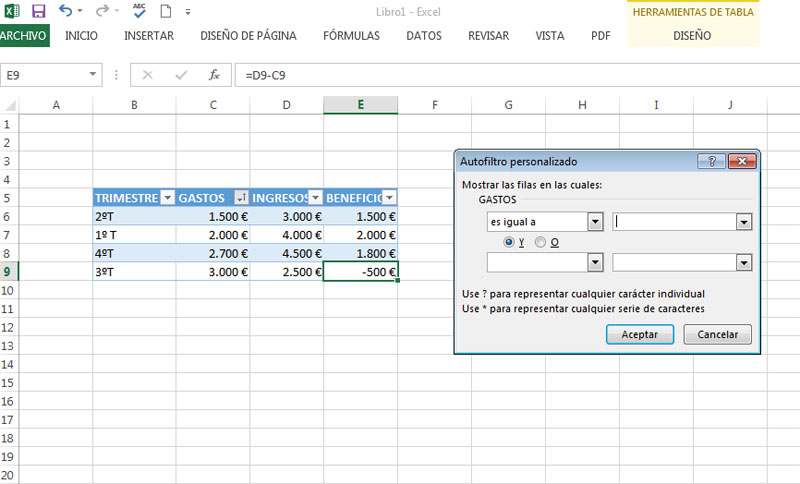
Los filtros también van a depender del tipo de datos: texto, números o fechas.En los tres casos podemos utilizar la opción de Filtro personalizado. Cuando pinchamos en esta opción, o en alguna de las opciones predefinidas, nos sale un cuadro de diálogo desde el que podemos filtrar los datos según dos condiciones (Y,O). También tenemos la opción de utilizar el signo (?) para representar cualquier carácter individual y el signo (*) para representar cualquier serie de caracteres.
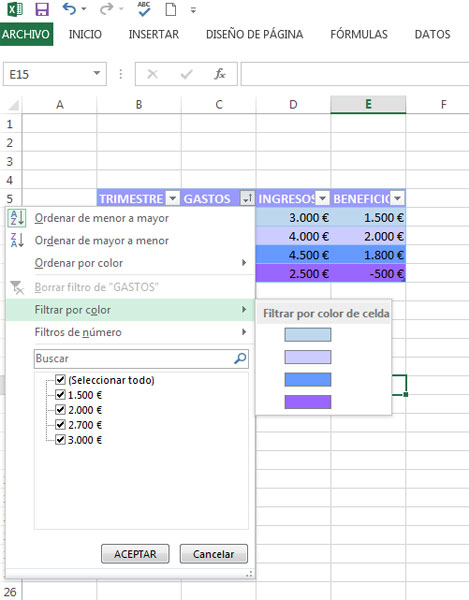
Si hemos utilizado colores de relleno o de fuente en la tabla, podemos aplicar la opción Filtrar por color. Pinchamos en el botón, y tendremos que elegir el color o fuente para filtrar los datos.
Ejemplo de Filtrar por fecha:
Buscar datos
Debajo de la opción de Filtrar, tenemos la opción Buscar, que la utilizaremos cuando queramos buscar un dato en concreto.Formato de tablas en Excel 2013
Con esta herramienta, podremos cambiar el formato de un rango de
celdas, aplicando colores de relleno, bordes y formatos de fuente o
números. Conseguiremos así, que las celdas tengan una forma más
profesional.
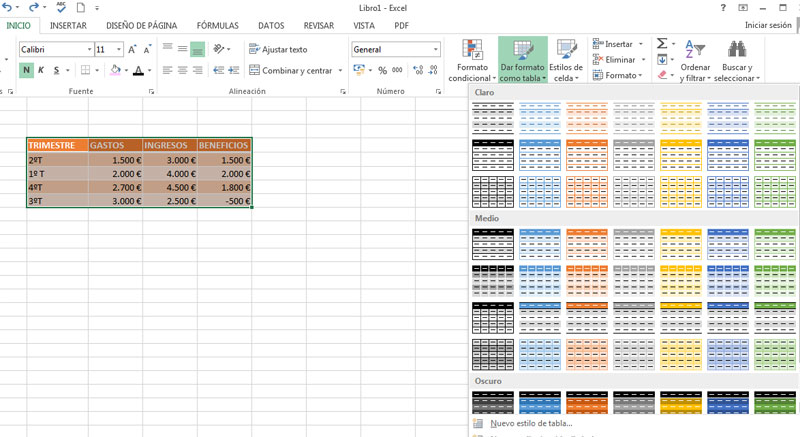
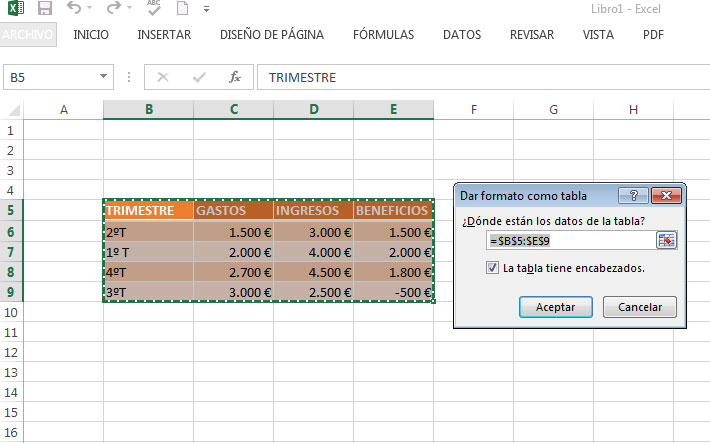
Se nos va a abrir un menú con la galería de estilos predefinidos. Pinchamos en el que queramos aplicar, y se nos abrirá un cuadro de diálogo que nos mostrará el rango de nuestra tabla, y donde debemos señalar si queremos encabezados o no.


Ahora el rango de celdas, además de tener un formato, tiene propiedades de tabla. Desde las flechas del encabezado, podemos ordenar o filtrar datos, como ya vimos en el punto anterior.
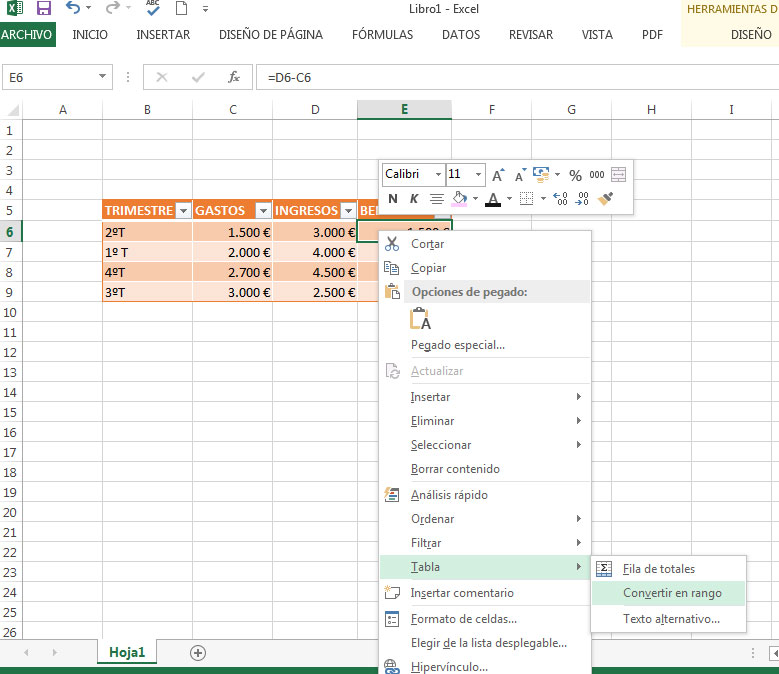
Si queremos que el rango de celdas, deje de tener el formato de tabla, tenemos que pinchar con el botón derecho del ratón en una de las celdas, y pinchar en Tabla, y después en Convertir en rango.


Nuestro nuevo estilo creado, aparecerá en el apartado de Personalizada, dentro de la galería de estilos. Si queremos borrarlo, solo tenemos que pinchar en el estilo con el botón derecho del ratón, y dar a Eliminar.
Si quisiéramos duplicar un estilo, tenemos que situarnos encima de ese estilo, pinchar con el botón derecho del ratón y darle a Duplicar. Se nos abrirá el cuadro de Nuevo estilo de tabla, en el que haremos las modificaciones que queramos.
Como aplicar el formato
Para aplicar el formato de tabla, seleccionamos un rango de celdas y vamos a la ficha Inicio, al grupo Estilos, y pinchamos en Dar formato como tabla.Se nos va a abrir un menú con la galería de estilos predefinidos. Pinchamos en el que queramos aplicar, y se nos abrirá un cuadro de diálogo que nos mostrará el rango de nuestra tabla, y donde debemos señalar si queremos encabezados o no.
Ahora el rango de celdas, además de tener un formato, tiene propiedades de tabla. Desde las flechas del encabezado, podemos ordenar o filtrar datos, como ya vimos en el punto anterior.
Si queremos que el rango de celdas, deje de tener el formato de tabla, tenemos que pinchar con el botón derecho del ratón en una de las celdas, y pinchar en Tabla, y después en Convertir en rango.
Crear nuevo estilo de tabla
Para crear un nuevo estilo, pinchamos en Dar formato como tabla, y Nuevo estilo de tabla. Se nos abrirá el cuadro Nuevo estilo de tabla, donde tendremos que escribir el nombre con el que queramos designar al estilo. Debajo, está Elemento de tabla, pincharemos en el elemento que queramos modificar y pinchamos en el botón de Formato para realizar los cambios. Después le damos a Aceptar.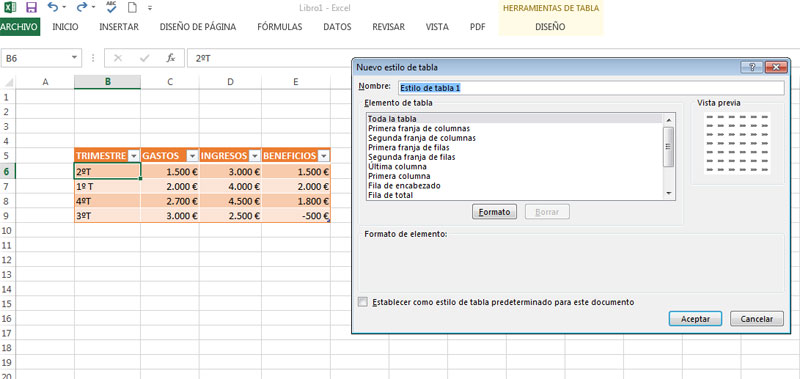
Nuestro nuevo estilo creado, aparecerá en el apartado de Personalizada, dentro de la galería de estilos. Si queremos borrarlo, solo tenemos que pinchar en el estilo con el botón derecho del ratón, y dar a Eliminar.
Si quisiéramos duplicar un estilo, tenemos que situarnos encima de ese estilo, pinchar con el botón derecho del ratón y darle a Duplicar. Se nos abrirá el cuadro de Nuevo estilo de tabla, en el que haremos las modificaciones que queramos.

No hay comentarios:
Publicar un comentario