Al crear un gráfico, en la cinta de opciones se activan las Herramientas de gráficos, que nos van a permitir personalizarlo. Tenemos la ficha Diseño y la ficha Formato.
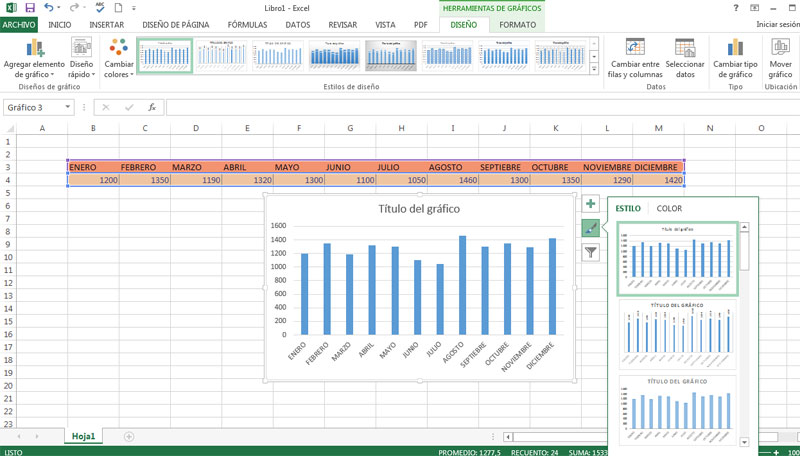
Cuando seleccionamos un gráfico, junto a él se muestran 3 botones, mediante los cuales podemos modificar rápidamente sus elementos, los colores y los datos.
Si queremos modificar la combinación de colores del gráfico o su estilo, tenemos que ir al botón del pincel que está al lado del gráfico. Se nos abrirá un cuadro donde podemos elegir entre color y estilo, elegimos el que queramos de acuerdo a lo que vayamos a modificar.

Cuando seleccionamos un gráfico, junto a él se muestran 3 botones, mediante los cuales podemos modificar rápidamente sus elementos, los colores y los datos.
Si queremos modificar la combinación de colores del gráfico o su estilo, tenemos que ir al botón del pincel que está al lado del gráfico. Se nos abrirá un cuadro donde podemos elegir entre color y estilo, elegimos el que queramos de acuerdo a lo que vayamos a modificar.
Ejes y líneas de división en Excel 2013
Ejes
Son las líneas sobre las que se sitúa el gráfico. La mayor parte de los gráficos tienen un eje horizontal, llamado eje X o eje de categorías. Y un eje vertical, llamado eje Y o eje de los valores. Hay un tercer eje Z o eje de series, que señala la profundidad y aparece en los gráficos en 3D.Los ejes verticales, presentan los valores numéricos en una escala uniforme. Al crear un gráfico, Excel coge de la tabla automáticamente los valores de los ejes. Pero si queremos, podemos modificar esta información, especificando unos intervalos mayores o menores.
Los ejes horizontales, muestran los textos de las categorías.
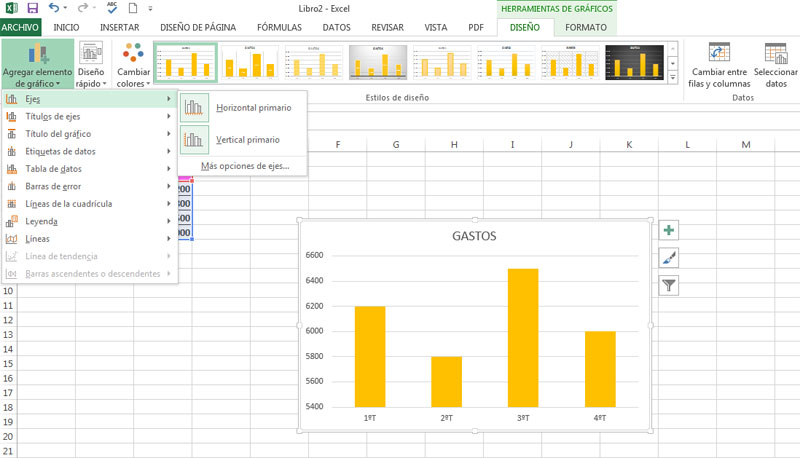
Excel utiliza estos dos ejes como marco de referencia para crear el gráfico, pero también nos da la opción de ocultarlos. Tenemos que ir a la ficha Diseño, pinchamos en el botón de Agregar elemento de gráfico, y vamos a Ejes.
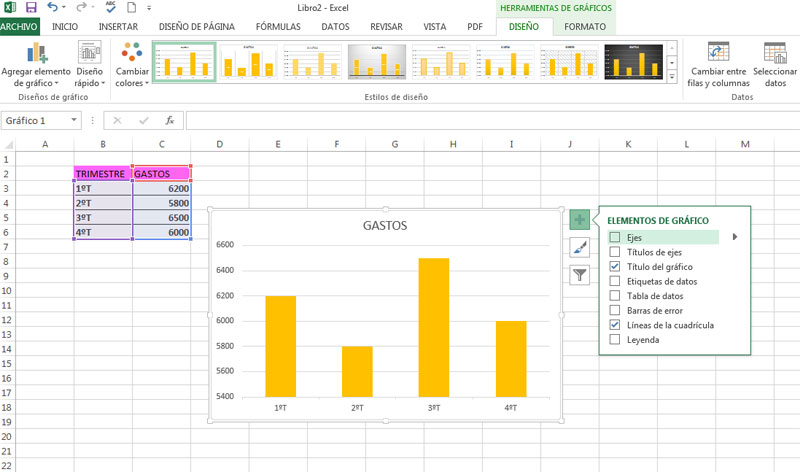
También podemos hacerlo pinchando en el botón + que está al lado del gráfico, y desactivamos la casilla Eje.
Líneas de división
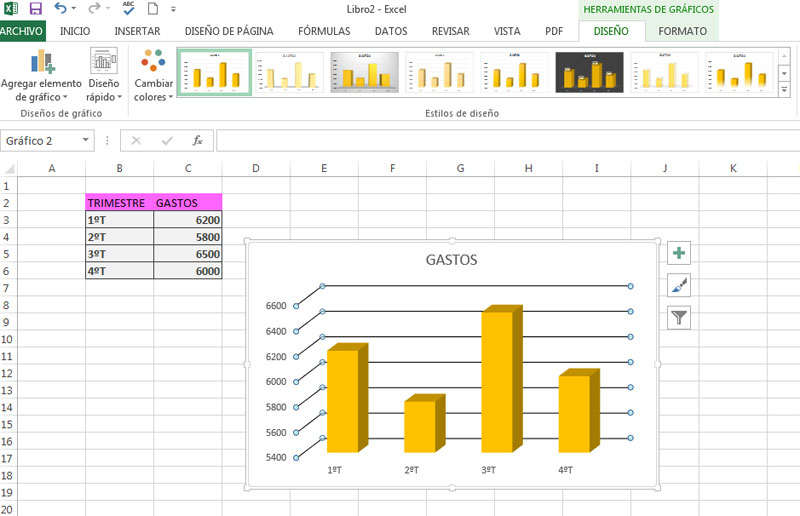
Son útiles si queremos mostrar con mayor precisión en el Área de trazado, la intersección con los ejes X e Y, o para mostrar el gráfico en un plano cartesiano. Son una guía para la lectura del gráfico.Hay dos tipos: verticales y horizontales.
Los dos tipos tienen líneas principales y secundarias. Las líneas de división horizontal principales, van desde los valores de la escala y las líneas de división horizontal secundarias, muestran los valores de los datos de la serie.
Modificar las líneas y los ejes
Además de mostrar u ocultar las líneas de división y los ejes, también podemos modificarlos. Tenemos que hacer doble clic sobre la línea o el eje que queremos modificar, y se nos abrirá a la derecha del gráfico una ventana con las distintas opciones. Según vayamos eligiendo la configuración que queramos, se irán aplicando los cambios sobre el gráfico. Las opciones de configuración, serán diferentes dependiendo del tipo de gráfico que hayamos seleccionado.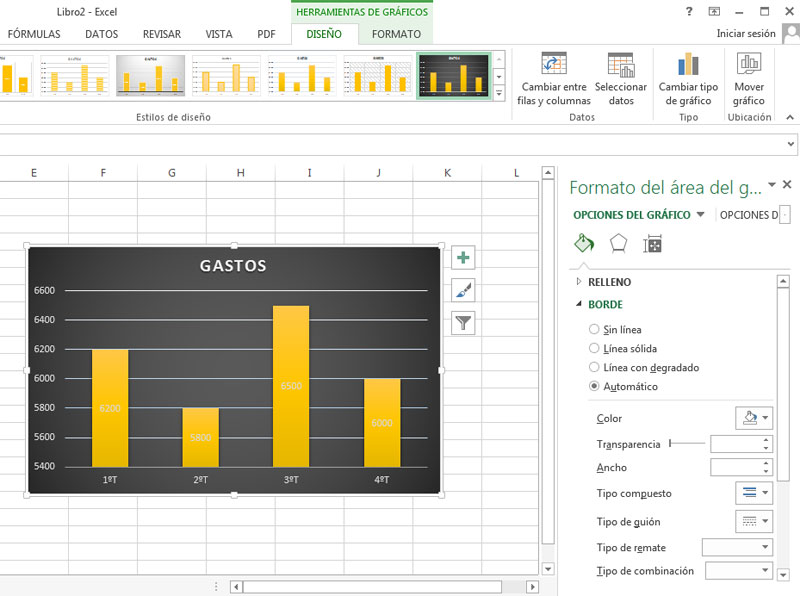
Rótulos y leyendas en Excel 2013
Sirven para que nos sea más fácil la interpretación de los datos
representados en los gráficos. Los ejes de los gráficos, además de los
nombres de las categorías y los valores de las series, pueden tener
rótulos. Tenemos también las leyendas, que identifican cada una de las
series.
Para poder ver los rótulos de los ejes, tenemos que seleccionar el gráfico, ir a la ficha Diseño, y en las opciones pinchar en Agregar elemento de gráfico.


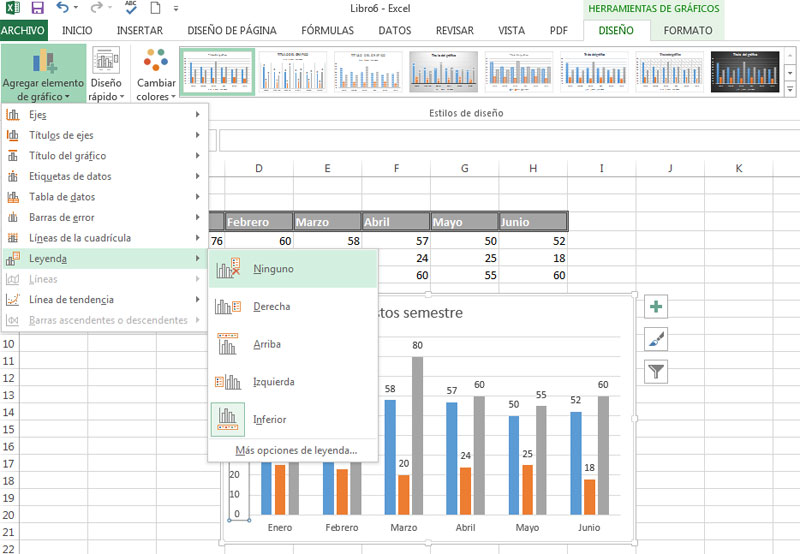
Seleccionamos el gráfico para que nos aparezcan las Herramientas de gráficos, y vamos a la ficha Diseño, al grupo Diseños de gráficos y pinchamos en Agregar elemento de gráfico. En el desplegable vamos a Leyenda, donde tenemos las distintas opciones. Si pinchamos en Más opciones de leyenda, se nos abre a la derecha del gráfico, el cuadro de Formato de leyenda. Podemos mofificar el tipo de relleno, el borde, sombra e iluminación.

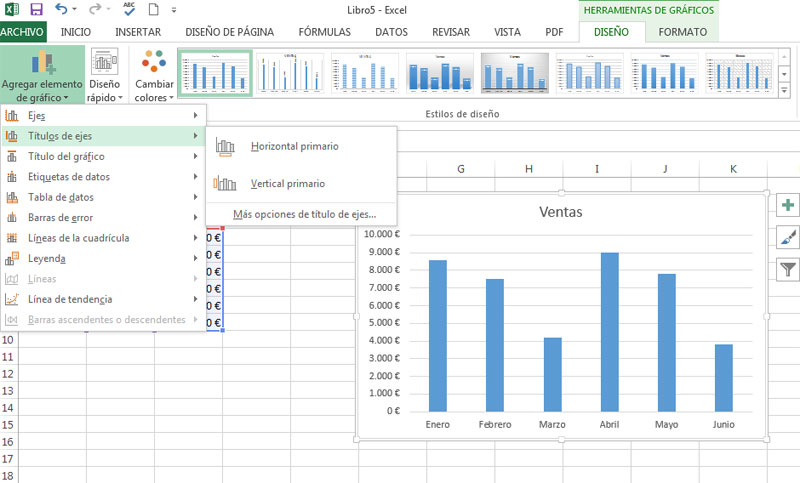
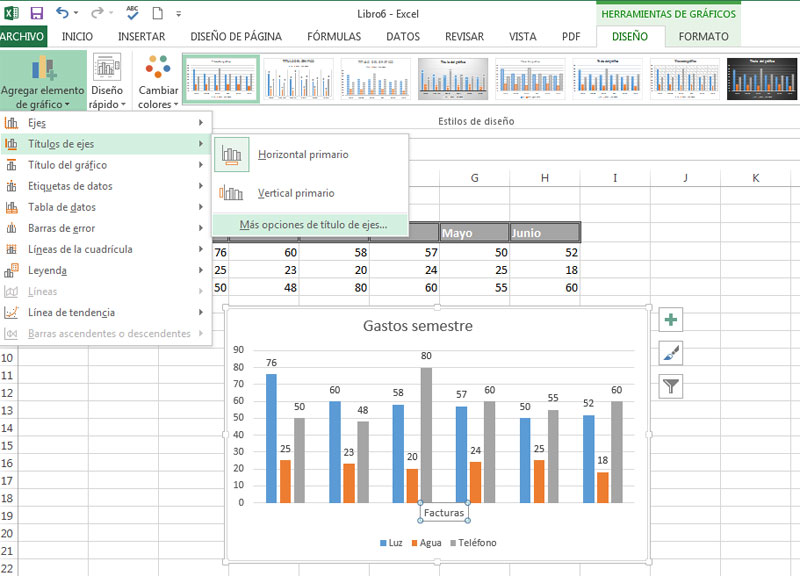
Los rótulos de los ejes no aparecen automáticamente. Si queremos agregarlos o modificarlos, seleccionamos el gráfico para que nos aparezcan las Herramientas de gráficos, y vamos a la ficha Diseño, al grupo Diseños de gráficos y pinchamos en Agregar elemento de gráfico. En el desplegable vamos a Títulos de ejes, y dependiendo del gráfico que tengamos, nos mostrará unas u otras opciones.

Rótulos
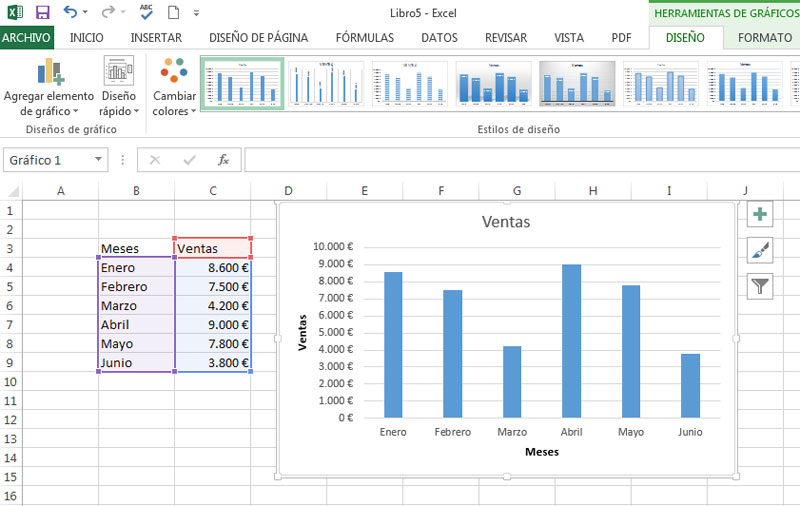
Son los títulos de cada eje de un gráfico. Son muy útiles para que podamos ver a simple vista lo que se representa en cada eje. Es recomendable, escribir siempre el rótulo del eje vertical, donde tenemos los valores numéricos, para poder interpretar correctamente la información.Para poder ver los rótulos de los ejes, tenemos que seleccionar el gráfico, ir a la ficha Diseño, y en las opciones pinchar en Agregar elemento de gráfico.
Leyenda
Son los títulos que posee cada serie. Son útiles cuando tenemos más de una serie, porque así los identificaremos fácilmente en el gráfico. Se representan con un color, que tiene que coincidir con el color de la serie en el gráfico, y con su respectivo nombre.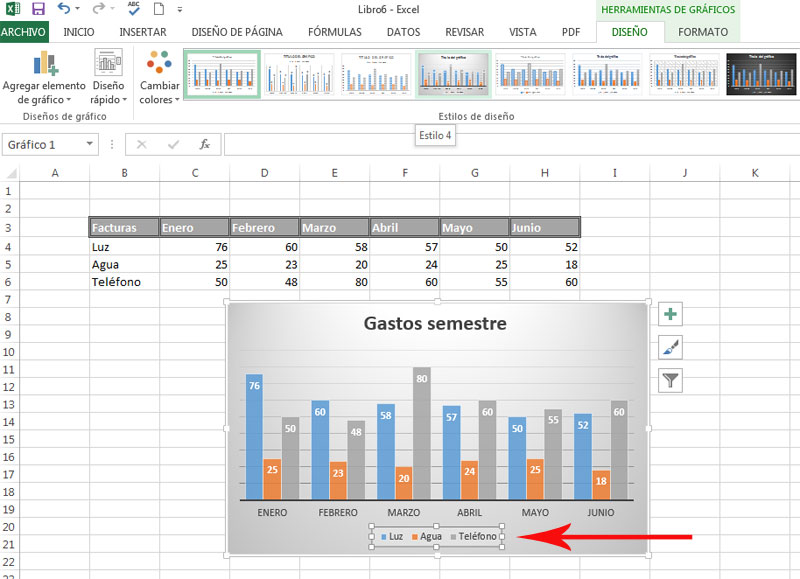
Configuración de los rótulos y la leyenda
Cuando insertamos un gráfico, nos aparece automáticamente la leyenda. Pero si queremos, podemos modificarla o desactivarla.Seleccionamos el gráfico para que nos aparezcan las Herramientas de gráficos, y vamos a la ficha Diseño, al grupo Diseños de gráficos y pinchamos en Agregar elemento de gráfico. En el desplegable vamos a Leyenda, donde tenemos las distintas opciones. Si pinchamos en Más opciones de leyenda, se nos abre a la derecha del gráfico, el cuadro de Formato de leyenda. Podemos mofificar el tipo de relleno, el borde, sombra e iluminación.
Los rótulos de los ejes no aparecen automáticamente. Si queremos agregarlos o modificarlos, seleccionamos el gráfico para que nos aparezcan las Herramientas de gráficos, y vamos a la ficha Diseño, al grupo Diseños de gráficos y pinchamos en Agregar elemento de gráfico. En el desplegable vamos a Títulos de ejes, y dependiendo del gráfico que tengamos, nos mostrará unas u otras opciones.
Hojas de gráfico en Excel 2013
Hojas de gráfico
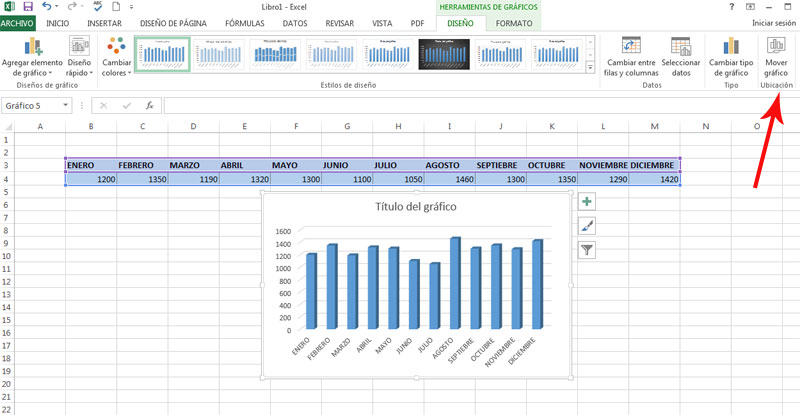
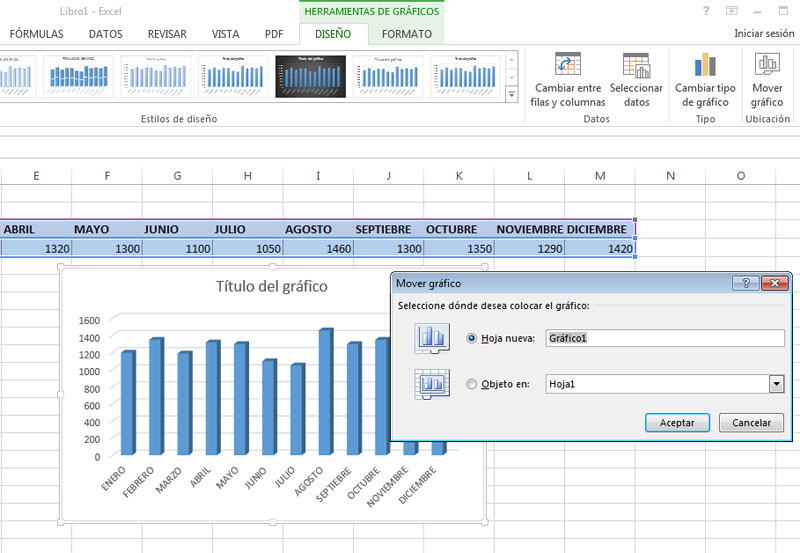
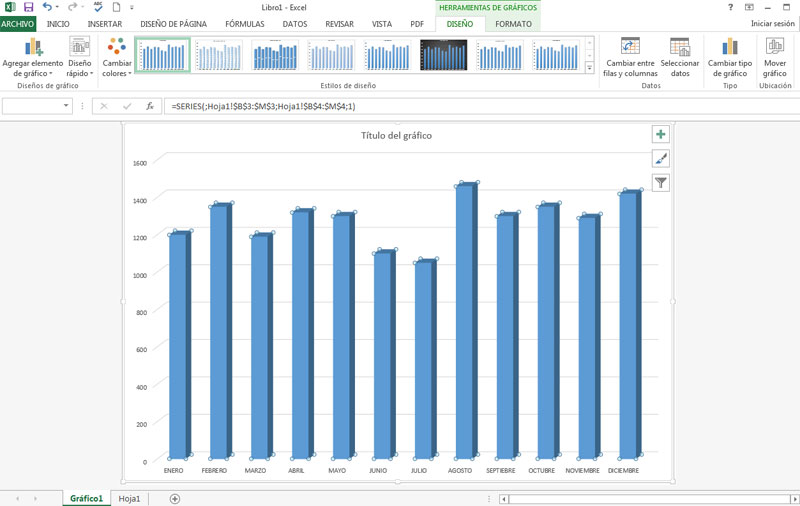
Son hojas especiales en las cuales los gráficos se ven a ventana completa.Si queremos mover una hoja de gráficos, tenemos que seleccionarlo y en las Herramientas de gráficos vamos a la ficha Diseño, al grupo Ubicación y pinchamos en Mover gráfico. Nos saldrá un cuadro de diálogo en el que tenemos que pinchar en Hoja nueva y le damos a Aceptar.
Diseño rápido en Excel 2013
Este botón se encuentra en las Herramientas de gráficos, en la ficha Diseño, en el grupo Diseños de gráficos.
Si pinchamos en él, se nos abre una desplegable con distintos modelos de gráficos predefinidos. Si pasamos el cursor del ratón por cada uno de ellos, se nos mostrará en nuestro gráfico como quedaría.

Si pinchamos en él, se nos abre una desplegable con distintos modelos de gráficos predefinidos. Si pasamos el cursor del ratón por cada uno de ellos, se nos mostrará en nuestro gráfico como quedaría.

Como insertar formas en Excel 2013
Dentro de las Herramientas de gráficos, tenemos la ficha Formato, que nos ofrece una gran variedad de posibilidades para configurar los gráficos.
Uno de los grupos que está en esta ficha, es el de Insertar formas.
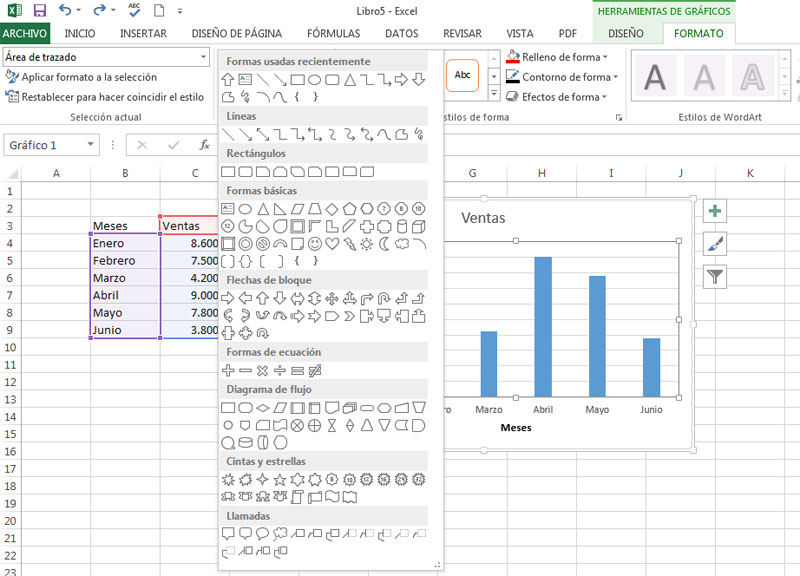
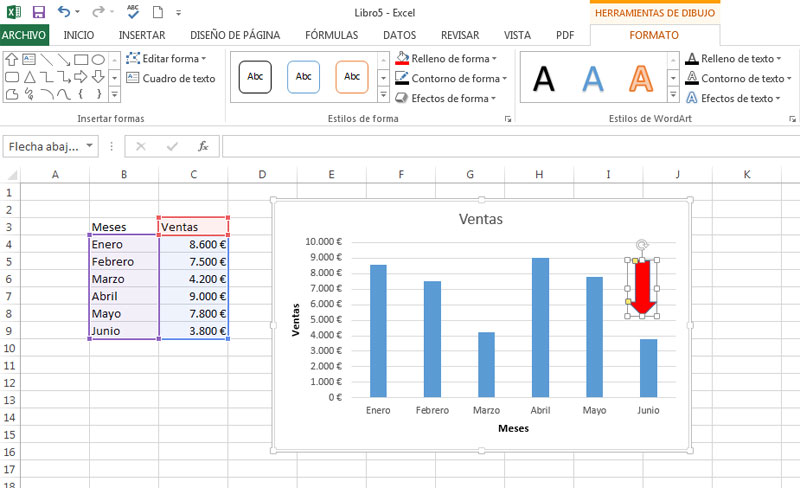
Para crear una forma dentro de nuestro gráfico, tenemos que seleccionarlo, y en las Herramientas de gráficos vamos a la ficha Formato, y al botón Insertar formas. Pinchamos en la flecha, y se nos despliega un cuadro con una gran variedad de formas posibles. Pinchamos en la que queramos y la colocamos sobre nuestro gráfico mediante un clic sostenido.
Si queremos configurar la forma, vamos al grupo Estilos de forma, donde tenemos 3 opciones de configuración: Relleno de forma, Contorno de forma y Efectos de forma.


Uno de los grupos que está en esta ficha, es el de Insertar formas.
Para crear una forma dentro de nuestro gráfico, tenemos que seleccionarlo, y en las Herramientas de gráficos vamos a la ficha Formato, y al botón Insertar formas. Pinchamos en la flecha, y se nos despliega un cuadro con una gran variedad de formas posibles. Pinchamos en la que queramos y la colocamos sobre nuestro gráfico mediante un clic sostenido.
Si queremos configurar la forma, vamos al grupo Estilos de forma, donde tenemos 3 opciones de configuración: Relleno de forma, Contorno de forma y Efectos de forma.

No hay comentarios:
Publicar un comentario