En este tema, aprenderemos a trabajar con gráficos, y valoraremos su
importancia a la hora de mostrar y poder entender la información, ya que
nos van a facilitar mucho la lectura de los datos que tengamos.
Los gráficos, nos van a ayudar en la comparación de valores y series de datos.
Veremos los tipos de gráficos disponibles y como aplicarlos. Veremos también los componentes de un gráfico, y como modificar la configuración.
Los gráficos, nos van a ayudar en la comparación de valores y series de datos.
Veremos los tipos de gráficos disponibles y como aplicarlos. Veremos también los componentes de un gráfico, y como modificar la configuración.
Como crear un gráfico en Excel 2013
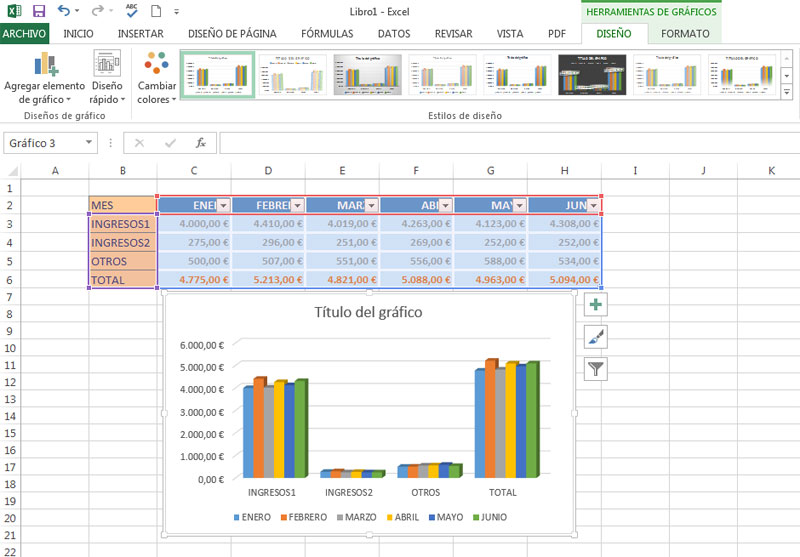
Para poder crear un gráfico, tenemos que tener una tabla con datos.
Así, el gráfico siempre estará vinculado a esos datos de las celdas, y
cuando alguno de estos datos cambie, el gráfico se actualizará
automáticamente.
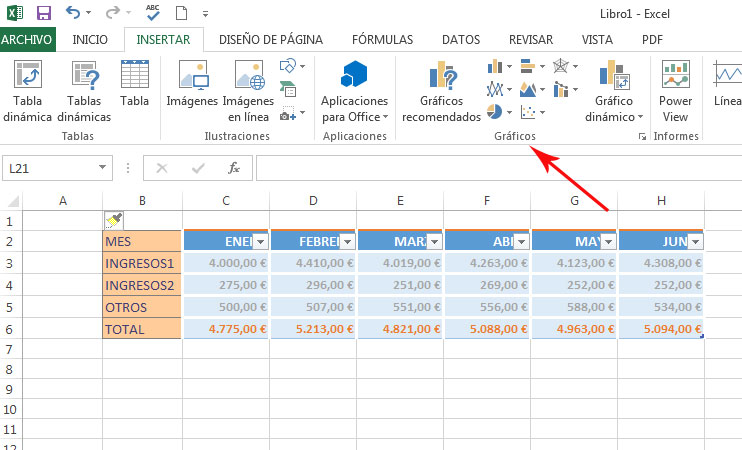
Tenemos que seleccionar los datos y vamos a la ficha Insertar, al grupo Gráficos. Aquí tenemos diferentes tipos para aplicar.


Tenemos que seleccionar los datos y vamos a la ficha Insertar, al grupo Gráficos. Aquí tenemos diferentes tipos para aplicar.
Gráficos recomendados
Excel analiza los datos que hemos introducido, y basándose en estos datos selecciona una lista de gráficos adecuados a nuestros datos. Para ello, tenemos que pinchar en el botón Gráficos recomendados, y se nos abrirá el cuadro Insertar gráfico, con los distintos tipos recomendados. Elegimos uno y le damos a Aceptar.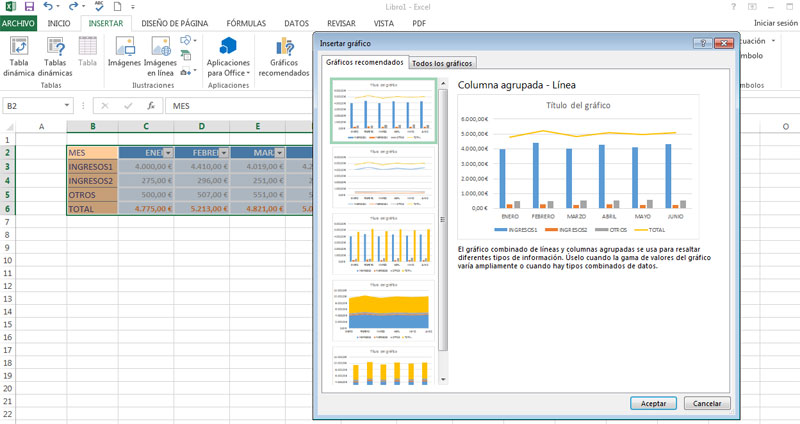
Partes de un gráfico
Principalmente destacan éstas:- Área del gráfico: es el área que está definida por el marco del gráfico y que contiene todos sus componentes.
- Serie de datos: son los valores del gráfico, que en la tabla estaban ubicados en las filas y columnas.
- Categorías: es cada una de las series de datos.
- Título del gráfico: texto con el que designamos al gráfico, y que nos va a describir su contenido. Irá en la parte superior.
- Ejes: líneas donde están las categorías y los datos del gráfico. Lo normal es que haya dos ejes, el vertical (Y) y el horizontal (X). En los gráficos 3D, hay un tercer eje (Z), que es el de profundidad. El eje vertical contiene los datos, y el horizontal las categorías.
- Área de trazado: es el área donde está dibujado el gráfico.
- Líneas de división: son las líneas que dividen el gráfico, que delimitan los valores de los ejes y nos ayudan en su lectura e interpretación. Se pueden cambiar o eliminar sus parámetros.
- Título de eje: Es el texto situado al lado de cada eje, y que lo describe.
- Leyenda: Es la descripción de cada serie de datos, y que sirve para identificar el significado de cada color que se le ha asignado. Normalmente, está situada a la derecha del gráfico.
Tipos de gráficos en Excel 2013
Antes de insertar un gráfico, debemos pensar en la información que
tenemos, como la queremos mostrar y el resultado que queremos conseguir.
Así, elegiremos el gráfico adecuado a nuestras necesidades.
Excel tiene 11 tipos de gráficos diferentes, y cada uno de ellos tiene otros subtipos. Unos mismos datos, pueden estar representados por distintos tipos de gráficos.
Por ejemplo, para la misma tabla, hemos utilizado un

Excel tiene 11 tipos de gráficos diferentes, y cada uno de ellos tiene otros subtipos. Unos mismos datos, pueden estar representados por distintos tipos de gráficos.
Por ejemplo, para la misma tabla, hemos utilizado un
gráfico combinado y un gráfico circular. 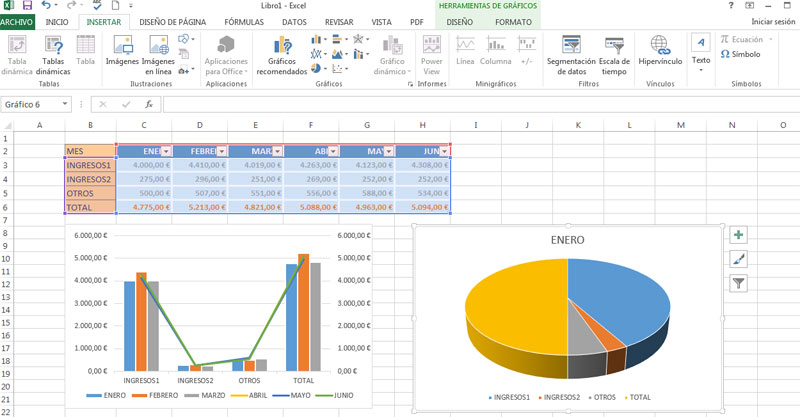
Como crear un gráfico de columnas en Excel 2013
Gráfico de columnas
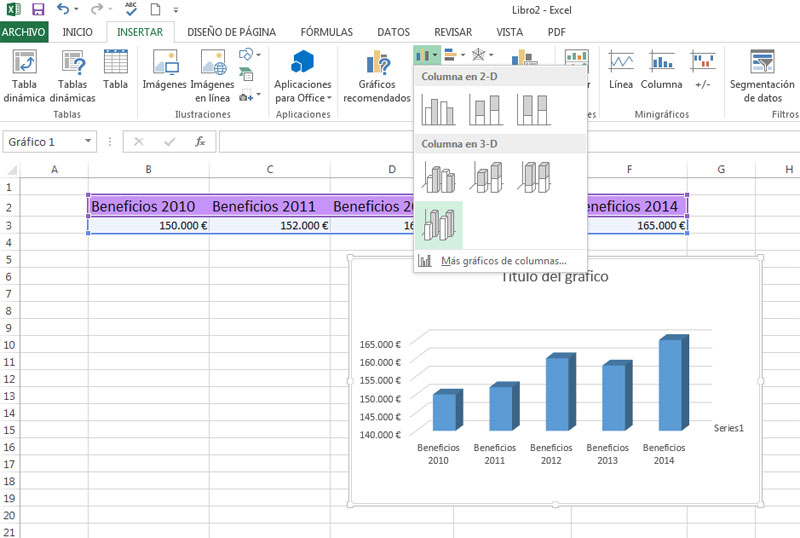
Se compone de rectángulos verticales, y se usa para representar la evolución de unos datos en un período de tiempo, o también para representar una comparación de datos.Se divide en: Columna en 2D y Columna en 3D
Se dividen en los subtipos:
- Columna agrupada: se utiliza para representar la evolución de unos datos en el tiempo. Los valores se representan en rectángulos verticales en 2D y en 3D.
- Columna apilada: se utiliza para mostrar en una misma columna las diferentes variables que tienen los datos de la tabla. Los valores se representan en rectángulos verticales en 2D y en 3D.
- Columna 100% apilada: es una variante del gráfico anterior, y se utiliza para comparar proporciones. Los valores se representan en rectángulos verticales en 2D y en 3D.
Como crear un gráfico de barras en Excel 2013
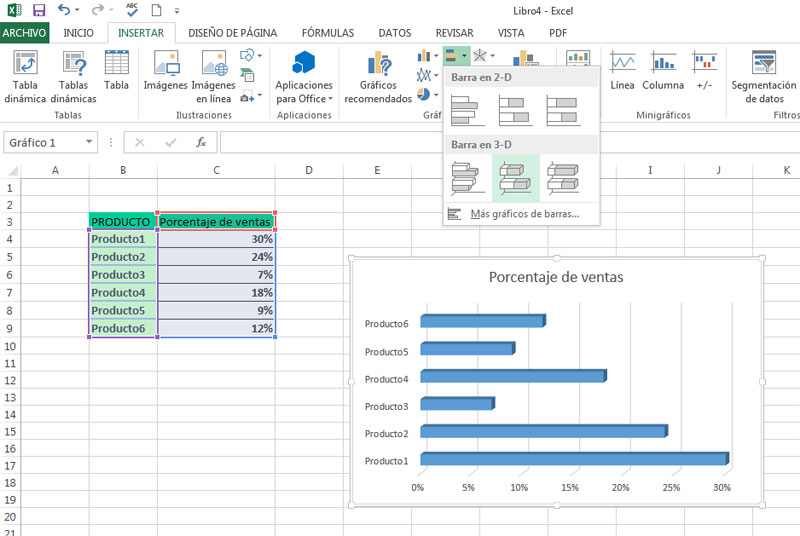
Este tipo de gráfico es muy parecido al gráfico de columnas, pero
con la diferencia de que los rectángulos están en posición horizontal.
Se utilizan para comparar datos.
Se dividen en: Barra en 2-D y Barra en 3-D
Los gráficos de Barra se dividen en los subtipos:
Cuando los datos de las categorías son muy largos, es mejor que utilicemos el gráfico de barras, porque así los nombres se mostrarán completamente.

Se dividen en: Barra en 2-D y Barra en 3-D
Los gráficos de Barra se dividen en los subtipos:
- Barra agrupada: para comparar valores entre categorías. Los valores se representan por barras horizontales en 2-D y en 3-D.
- Barra apilada: para mostrar como las partes del total cambian con el tiempo. Los valores se representan en barras horizontales en 2-d y en 3-D.
- Barra 100% apilada: para comparar el porcentaje con el que cada valor contribuye al total. Los valores se representan en barras horizontales en 2-D y en 3-D.
Cuando los datos de las categorías son muy largos, es mejor que utilicemos el gráfico de barras, porque así los nombres se mostrarán completamente.
Como crear un gráfico de líneas en Excel 2013
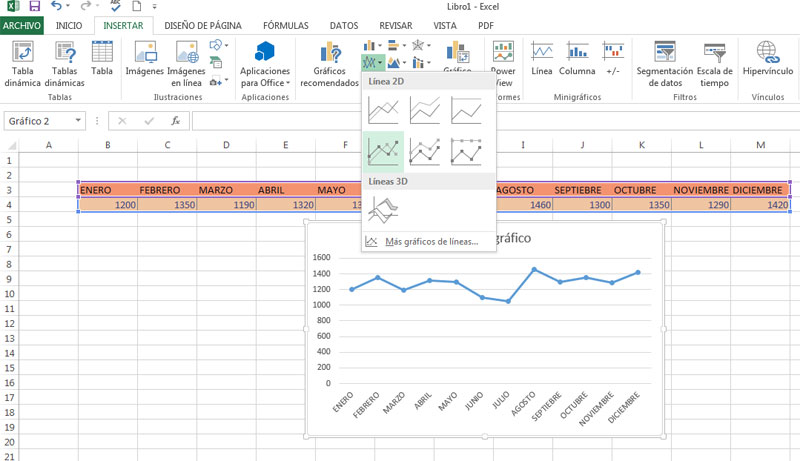
Son útiles para mostrar tendencias y evoluciones que han tenido unas
series de datos en un periodo de tiempo. Es recomendable utilizar este
tipo de gráfico, para representar series de datos largas.
Se dividen en: Línea 2-D y Línea 3-D
Los gráficos 2-D, se dividen en los subtipos:
Línea, Línea apilada, Línea 100% apilada, Línea con marcadores, Línea apilada con marcadores y Línea 100% apilada con marcadores. Estos tipos, se pueden comparar con los de columnas.
Los datos de categoría se muestran de forma uniforme en el eje horizontal, y los datos de serie se muestran en el eje vertical. Los valores que se toman del tiempo, se muestran a través de puntos en el sistema de coordenadas. Estos puntos, luego se unen ordenadamente y se crea una línea continua. Así, si faltase un punto intermedio entre dos valores, podríamos deducir su valor aproximado.

Se dividen en: Línea 2-D y Línea 3-D
Los gráficos 2-D, se dividen en los subtipos:
Línea, Línea apilada, Línea 100% apilada, Línea con marcadores, Línea apilada con marcadores y Línea 100% apilada con marcadores. Estos tipos, se pueden comparar con los de columnas.
Los datos de categoría se muestran de forma uniforme en el eje horizontal, y los datos de serie se muestran en el eje vertical. Los valores que se toman del tiempo, se muestran a través de puntos en el sistema de coordenadas. Estos puntos, luego se unen ordenadamente y se crea una línea continua. Así, si faltase un punto intermedio entre dos valores, podríamos deducir su valor aproximado.
Como crear un gráfico circular en Excel 2013
Gráfico circular
Este tipo de gráfico, únicamente representa una serie de datos. Nos va a mostrar las proporciones para cada uno de los datos, en función de la suma de esos elementos. Los marcadores de datos se van a representar como porcentajes del total. Estos valores tienen que ser positivos.Se dividen en: Gráfico 2D y Gráfico 3D
Los Gráficos 2D se dividen en:
- Circular: que se utilizan para representar la contribución de cada valor sobre el total.
- Gráfico circular con subgráfico circular y Gráfico circular con subgráfico de barras: para sacar datos importantes del gráfico principal o aquellos que representan un sector pequeño en el gráfico general. Se representan en un gráfico circular o de barras más pequeño, y junto al principal.

Como crear gráficos apilados en Excel 2013
Nos van a permitir representar la evolución de una serie de datos que
ocupen una misma fila. Estos gráficos se representan con la agrupación
de barras o columnas. Así, podemos hacer un análisis conjunto de todos
los datos.
Se dividen en dos tipos: Gráficos apilados y Gráficos 100% apilados.
Como los distintos valores se representan en la misma columna o barra, para distinguir cada valor, se utilizan diferentes colores.


Se dividen en dos tipos: Gráficos apilados y Gráficos 100% apilados.
Como los distintos valores se representan en la misma columna o barra, para distinguir cada valor, se utilizan diferentes colores.
Gráficos apilados normales
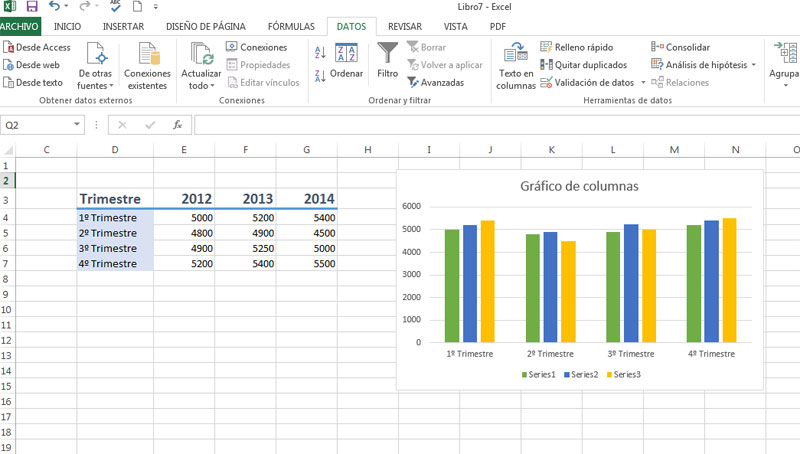
Un gráfico apilado es utilizado para representar evoluciones que se hayan producido en los valores. Con este tipo de gráfico, podemos identificar detalles que no podríamos ver a simple vista en la tabla de datos, o en los gráficos de columnas y de barras que tengan varias series de datos.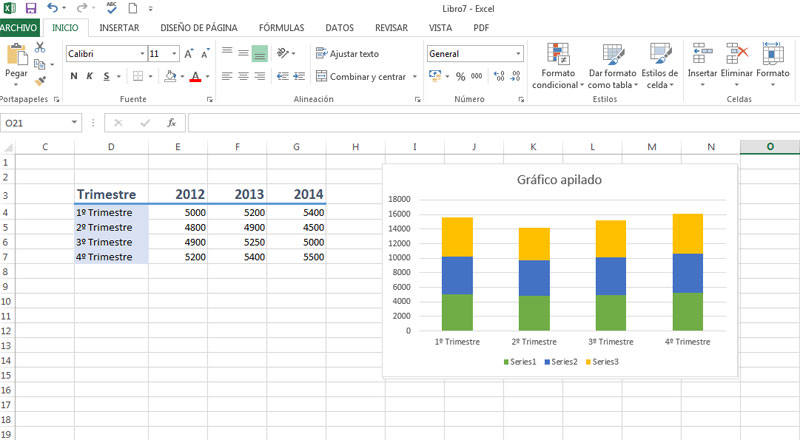
Gráficos 100% apilados
En estos gráficos, las columnas y las barras representan el 100% del total de la suma de cada serie. Cada segmento representa un porcentaje, que se representa por colores. Nos van a permitir representar las evoluciones de las proporciones de un todo. En estos gráficos, todas las barras y columnas tienen el mismo tamaño, y no se pueden ver como en los normales, pero sí podemos ver la evolución de las proporciones.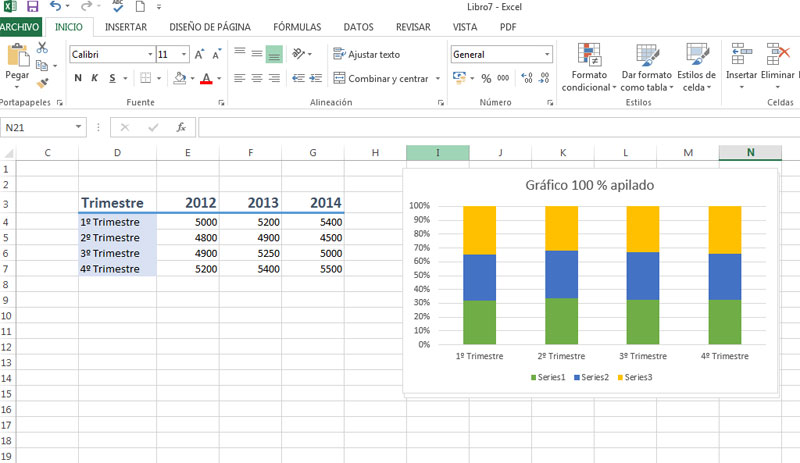

No hay comentarios:
Publicar un comentario