El programa Excel, nos permite trabajar con diferentes tipos de datos, tales como números, fechas y texto…
Cuando escribimos los datos en las celdas, Excel los detecta automáticamente, pero no siempre sabe interpretar que tipo de dato hemos introducido. Para ello, aprenderemos que es lo que tenemos que hacer, para que cada dato se corresponda, con el tipo de dato exacto que es.
Si utilizamos los símbolos (+), (-), (*) y (/) junto a los números, y precedido del signo = o +, se considerará como una operación de cálculo. Ejemplo:
Si introducimos un número seguido de %, el programa lo entenderá como un porcentaje. Excel dividirá ese valor entre 100, pero saldrá el número que hemos introducido seguido del %.

Ejemplo: Si ponemos
Si vamos al grupo Número, en el desplegable podemos elegir el formato de fecha:

Para utilizar el Formato de hora, debemos separar los números con (:).
Si separamos dos números, el formato será de hh:mm. En cambio, si separamos tres números, el formato será de hh:mm:ss

Al introducir texto, Excel reconocerá el Formato de texto y lo alineará hacia la izquierda. Si escribimos el texto precedido de (=) (+) o (-), el programa lo entenderá como una operación de cálculo. Para que lo reconozca como texto, debemos precederlo del carácter comilla (‘).


Cuando escribimos los datos en las celdas, Excel los detecta automáticamente, pero no siempre sabe interpretar que tipo de dato hemos introducido. Para ello, aprenderemos que es lo que tenemos que hacer, para que cada dato se corresponda, con el tipo de dato exacto que es.
Tipos de datos en Excel 2013
Números
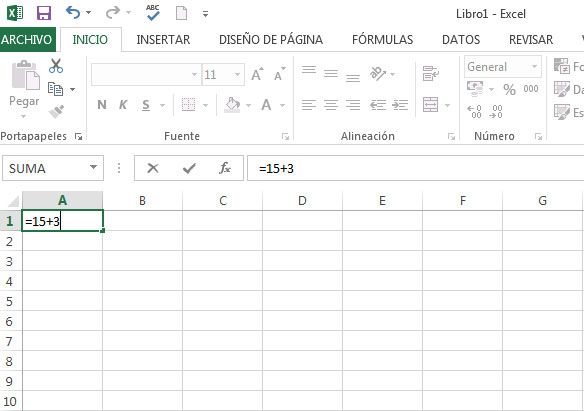
Cuando introducimos un número en la celda, el programa ya reconoce su Formato numérico, y sale alineado hacia el lado derecho. Los números van del 0 al 9. Se admite el uso de la coma para separar decimales (,) y el punto para la separación de miles (.). Pero tenemos que tener en cuenta, que el punto del teclado numérico, se entenderá como separador decimal, igual que la coma del alfanumérico. Y el punto que está en el teclado alfanumérico, se entenderá como separador de miles.Si utilizamos los símbolos (+), (-), (*) y (/) junto a los números, y precedido del signo = o +, se considerará como una operación de cálculo. Ejemplo:
=15+3 ; +15+3Si introducimos un número seguido de %, el programa lo entenderá como un porcentaje. Excel dividirá ese valor entre 100, pero saldrá el número que hemos introducido seguido del %.
Fechas y hora
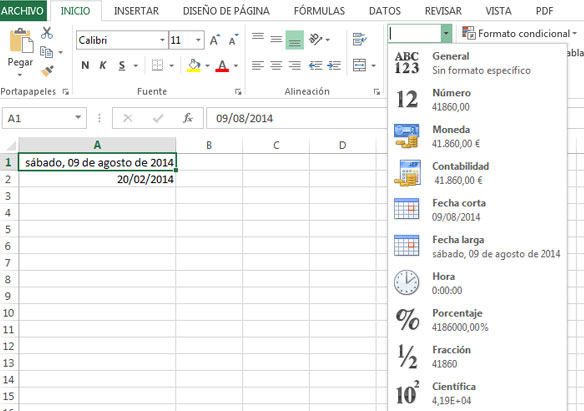
Si utilizamos los símbolos (/) y (-) para separar números, el programa lo entenderá como Formato de fecha.Ejemplo: Si ponemos
09/08, el programa nos lo cambiará a 09-ago. Si ponemos 20-2-14, nos lo cambiará a 20/02/2014.
Si vamos al grupo Número, en el desplegable podemos elegir el formato de fecha:
- Fecha corta: sería 09/08/2014
- Fecha larga: sería Sábado, 09 de agosto de 2014
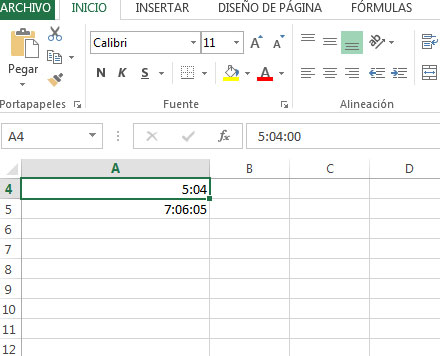
Para utilizar el Formato de hora, debemos separar los números con (:).
Si separamos dos números, el formato será de hh:mm. En cambio, si separamos tres números, el formato será de hh:mm:ss
Textos
Es el conjunto de caracteres alfanuméricos, es decir, letras, números y símbolos.Al introducir texto, Excel reconocerá el Formato de texto y lo alineará hacia la izquierda. Si escribimos el texto precedido de (=) (+) o (-), el programa lo entenderá como una operación de cálculo. Para que lo reconozca como texto, debemos precederlo del carácter comilla (‘).
Como seleccionar celdas y rangos en Excel 2013
Si queremos aplicar formatos, copiar, borrar o mover datos, tenemos
que seleccionar el área de las celdas con las que queremos trabajar.
Así, si queremos aplicar estos cambios a varias celdas a la vez, tenemos
que seleccionar los rangos enteros de filas, columnas o de la hoja
entera. Esto nos ayudará a ahorrar mucho tiempo.
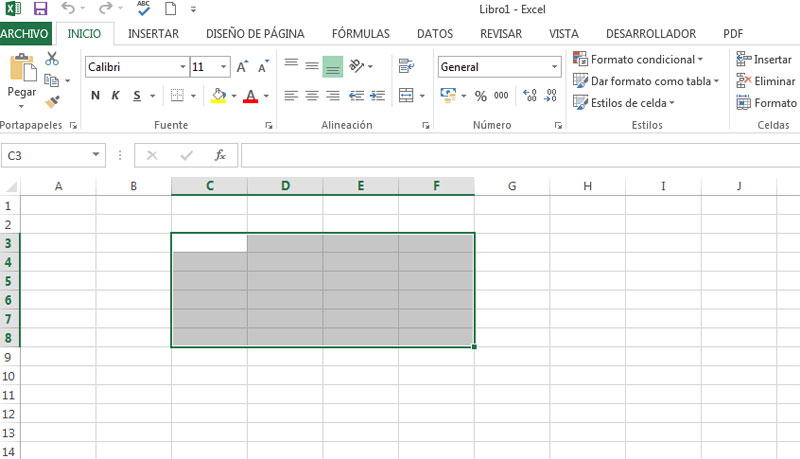
Para seleccionar un rango de celdas, tenemos que pinchar en una celda, y arrastrar el ratón con el botón pulsado hasta que lleguemos a la última, donde lo soltaremos. Ese área, quedará seleccionada en color gris. La celda en la que empezamos la selección, como es la celda activa, quedará en blanco.
Otra forma de seleccionar un rango de celdas, es utilizando el teclado. Para ello, pulsaremos la tecla SHIFT y sin soltarla le damos a la vez a las flechas del teclado. El área seleccionada, quedará de color gris.

Si queremos seleccionar columnas o filas contiguas, debemos presionar la tecla SHIFT y pinchar en la última letra si se trata de columnas, o número si son filas, del área que queremos seleccionar. Automáticamente se seleccionará todo.
También podemos seleccionar varias columnas o filas, que no sean contiguas. Para ello, pulsaremos la tecla CTRL, y vamos pinchando en la columna o fila que deseemos añadir a la selección.
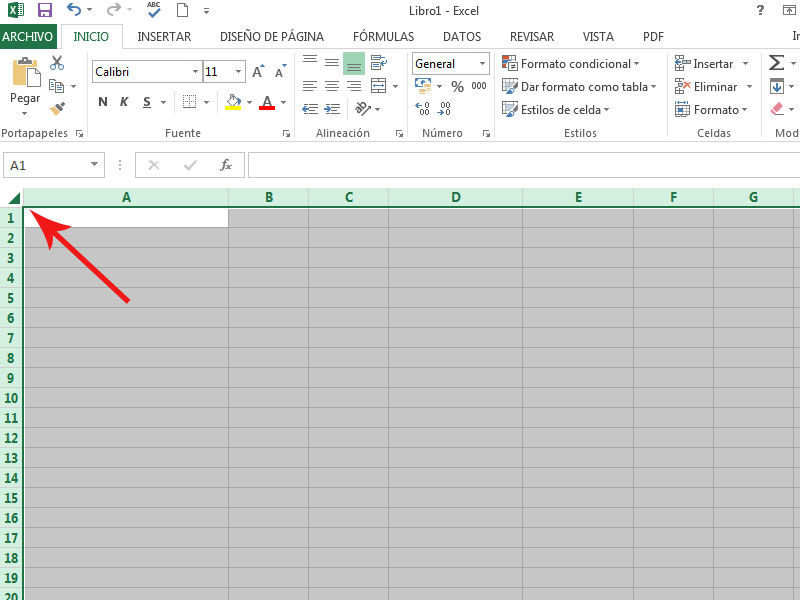
Otra forma, es pinchar con el ratón en la esquina superior izquierda, en donde se une la primera celda de las columnas, con la primera celda de las filas.

Si utilizamos la función del teclado, una vez seleccionada el área, le damos a la tecla CTRL+C. Esta zona, quedará marcada por una línea de puntos parpadeante. Vamos a la zona de destino donde lo queremos pegar, nos situamos en la celda superior izquierda, y pinchamos en Pegar, que también está en el grupo Portapapeles. Con el teclado sería CTRL+V.
Si en vez de Copiar queremos Cortar, es exactamente igual, pero pinchando en Cortar, y con el teclado es CTRL+X.
Otra opción para Copiar o Mover datos, es hacerlo con el ratón. Para ello, tenemos que seleccionar la celda o rango que queremos copiar, después colocamos el cursor del ratón en el borde verde, hasta que nos salga una flecha de cuatro puntas, que es la que arrastraremos hacia donde queremos mover los datos. Y si lo que queremos es copiarlos, entonces tenemos que presionar CTRL mientras arrastramos la flecha.
Selección de una celda
Cuando hacemos clic en una celda, Excel la recuadra en color verde, esto quiere decir que esta celda está activa, y ya podemos trabajar en ella.Selección de un rango de celdas
Un rango, es el conjunto de celdas que están contiguas. El rango va desde la primera celda superior izquierda, hasta la última inferior derecha. En el ejemplo,C3:F8.Para seleccionar un rango de celdas, tenemos que pinchar en una celda, y arrastrar el ratón con el botón pulsado hasta que lleguemos a la última, donde lo soltaremos. Ese área, quedará seleccionada en color gris. La celda en la que empezamos la selección, como es la celda activa, quedará en blanco.
Otra forma de seleccionar un rango de celdas, es utilizando el teclado. Para ello, pulsaremos la tecla SHIFT y sin soltarla le damos a la vez a las flechas del teclado. El área seleccionada, quedará de color gris.
Selección de filas y de columnas
Si pinchamos en una letra de una columna, o en un número de una fila, se selecciona por completo, quedando en color gris.Si queremos seleccionar columnas o filas contiguas, debemos presionar la tecla SHIFT y pinchar en la última letra si se trata de columnas, o número si son filas, del área que queremos seleccionar. Automáticamente se seleccionará todo.
También podemos seleccionar varias columnas o filas, que no sean contiguas. Para ello, pulsaremos la tecla CTRL, y vamos pinchando en la columna o fila que deseemos añadir a la selección.
Selección de toda la hoja
Si pulsamos a la vez SHIFT+CTRL+BARRA ESPACIADORA se seleccionará la hoja entera.Otra forma, es pinchar con el ratón en la esquina superior izquierda, en donde se une la primera celda de las columnas, con la primera celda de las filas.
Copiar y pegar datos
Si queremos copiar el contenido de una celda o un rango, primero debemos seleccionar esa celda o rango, ir al portapapeles y darle al botón de Cortar.Si utilizamos la función del teclado, una vez seleccionada el área, le damos a la tecla CTRL+C. Esta zona, quedará marcada por una línea de puntos parpadeante. Vamos a la zona de destino donde lo queremos pegar, nos situamos en la celda superior izquierda, y pinchamos en Pegar, que también está en el grupo Portapapeles. Con el teclado sería CTRL+V.
Si en vez de Copiar queremos Cortar, es exactamente igual, pero pinchando en Cortar, y con el teclado es CTRL+X.
Otra opción para Copiar o Mover datos, es hacerlo con el ratón. Para ello, tenemos que seleccionar la celda o rango que queremos copiar, después colocamos el cursor del ratón en el borde verde, hasta que nos salga una flecha de cuatro puntas, que es la que arrastraremos hacia donde queremos mover los datos. Y si lo que queremos es copiarlos, entonces tenemos que presionar CTRL mientras arrastramos la flecha.
Como introducir y editar datos en Excel 2013
Para introducir datos, lo primero que tenemos que
hacer es situarnos en la celda en la que queremos escribir, y pinchar
con el ratón para que se seleccione y esté activa.
Los datos que vamos introduciendo, además de ir mostrándose en la celda, también van saliendo en la Barra de fórmulas. Una vez que hemos escrito el dato, le damos a la tecla ENTER o en la Barra de fórmulas le damos a Introducir, o también podemos pinchar con el ratón en otra celda. Si queremos borrar lo que hemos escrito, y aún no está validado el dato, le damos a la tecla ESC y se borrará.
Si queremos modificar un dato que hemos escrito, nos situamos en esa celda, escribimos el nuevo dato y le damos a ENTER. Si solo queremos modificar una parte, entonces tenemos que hacer doble clic en la celda para poder editarla, desplazamos el cursor o nos movemos con las flechas hasta la parte que queremos editar y borramos, o introducimos el nuevo dato. Cuando hayamos terminado, pulsamos ENTER.
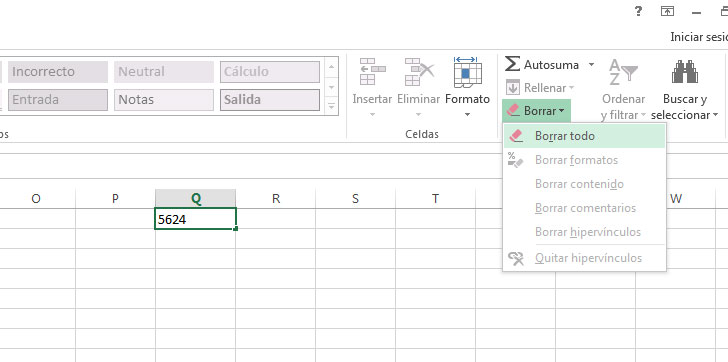
Para borrar datos, tenemos que seleccionar la celda y darle a la tecla SUPR. Otra opción es ir al grupo Modificar y pinchar en Borrar, y en el menú desplegable elegir la opción adecuada.

Si lo que queremos es completar una secuencia de datos, o realizar una misma operación repetidas veces, debemos utilizar el Controlador de relleno.
En una celda que tenemos seleccionada, la parte verde pequeña que sobresale en la esquina inferior derecha, es el Controlador de relleno. Cuando ponemos el cursor del ratón encima, este se transformará en una cruz negra, la cual ya nos permitirá arrastrar la selección. Así, podremos repetir datos o hacer series de datos.

Nos muestra diferentes opciones:

Una celda, es la intersección de las letras y números, por ejemplo la
Si hemos designado varios nombres a distintas celdas, en el cuadro de nombres pinchamos en la esquina derecha y nos sale un desplegable con todos los nombres.

Hacia la derecha del cuadro de nombres, encontramos tres iconos:

Si queremos escribir más de una línea dentro de una misma celda, tenemos que pulsar ALT+ENTER y se hará un salto de línea.

Los datos que vamos introduciendo, además de ir mostrándose en la celda, también van saliendo en la Barra de fórmulas. Una vez que hemos escrito el dato, le damos a la tecla ENTER o en la Barra de fórmulas le damos a Introducir, o también podemos pinchar con el ratón en otra celda. Si queremos borrar lo que hemos escrito, y aún no está validado el dato, le damos a la tecla ESC y se borrará.
Si queremos modificar un dato que hemos escrito, nos situamos en esa celda, escribimos el nuevo dato y le damos a ENTER. Si solo queremos modificar una parte, entonces tenemos que hacer doble clic en la celda para poder editarla, desplazamos el cursor o nos movemos con las flechas hasta la parte que queremos editar y borramos, o introducimos el nuevo dato. Cuando hayamos terminado, pulsamos ENTER.
Para borrar datos, tenemos que seleccionar la celda y darle a la tecla SUPR. Otra opción es ir al grupo Modificar y pinchar en Borrar, y en el menú desplegable elegir la opción adecuada.
Si lo que queremos es completar una secuencia de datos, o realizar una misma operación repetidas veces, debemos utilizar el Controlador de relleno.
En una celda que tenemos seleccionada, la parte verde pequeña que sobresale en la esquina inferior derecha, es el Controlador de relleno. Cuando ponemos el cursor del ratón encima, este se transformará en una cruz negra, la cual ya nos permitirá arrastrar la selección. Así, podremos repetir datos o hacer series de datos.
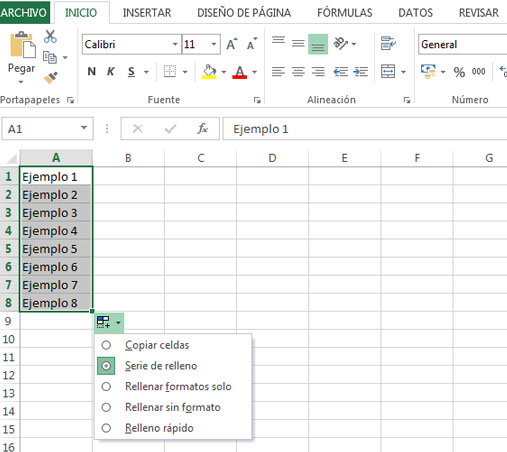
Opciones de autorrelleno
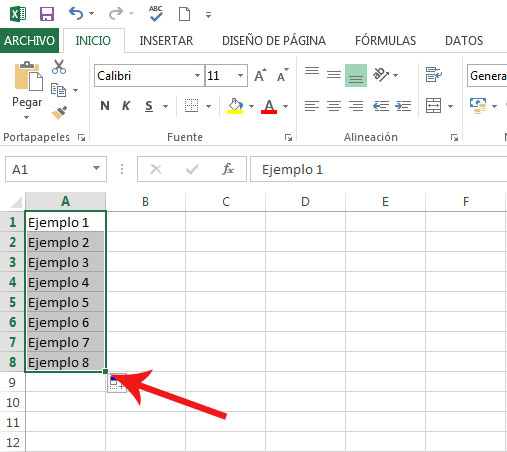
Cuando arrastramos una serie, en la esquina inferior derecha de la celda, nos aparece un botón. Si pinchamos en él, nos sale un desplegable, es el menú de Opciones de autorrelleno.Nos muestra diferentes opciones:
- Copiar celdas
- Serie de relleno
- Rellenar formatos solo
- Rellenar sin formato
- Relleno rápido
Barra de fórmulas y Cuadro de nombres
Para introducir datos, podemos escribir directamente en la celda o escribir en la Barra de fórmulas.Una celda, es la intersección de las letras y números, por ejemplo la
D2, pero también podemos darle un nombre a esa celda. Para ello, vamos al Cuadro de nombres
y escribimos el nombre con el que queremos designar a esa celda.
Esto nos permitirá acceder a ella rápidamente. Entonces, seleccionamos
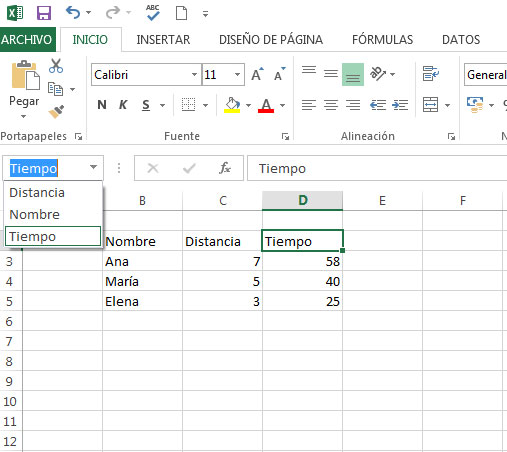
la celda deseada, vamos al cuadro de nombres y le damos a la tecla ENTER.Si hemos designado varios nombres a distintas celdas, en el cuadro de nombres pinchamos en la esquina derecha y nos sale un desplegable con todos los nombres.
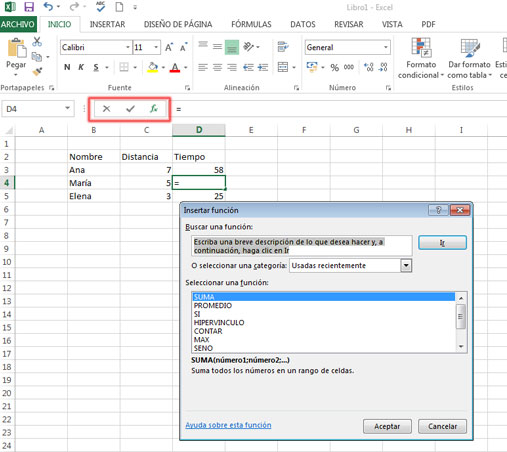
Hacia la derecha del cuadro de nombres, encontramos tres iconos:
- (fx) Insertar función: para insertar una función en la celda activa. Cuando pinchamos nos sale un cuadro llamado Asistente de funciones, que nos ayuda en la elección de la función que queremos hacer.
- (√) Introducir: aceptar la introducción de un dato
- (X) Cancela: cancelar la introducción de un dato
Espacio disponible en la celda
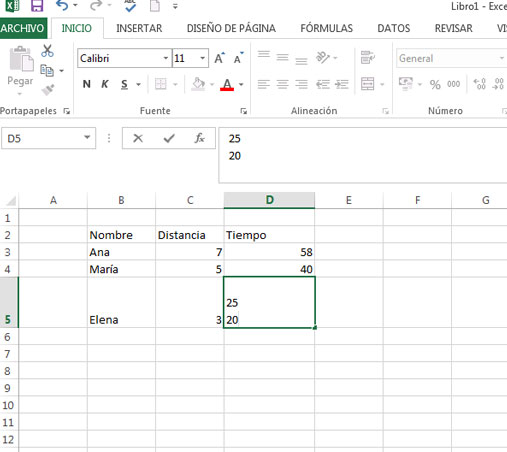
Si el espacio que tenemos en la celda no es suficiente, podemos ampliar el espacio. Para ello tenemos que pinchar en un icono de expansión que nos sale en el lado derecho de la barra, que está sobre el área de escritura.Si queremos escribir más de una línea dentro de una misma celda, tenemos que pulsar ALT+ENTER y se hará un salto de línea.
Funciones básicas en Excel 2013
Las funciones, son fórmulas predefinidas formadas por unos valores llamados argumentos, que forman parte de una estructura u orden determinado, llamado sintaxis, y que sirven para realizar cálculos y darnos un resultado.
Los argumentos podrán ser texto, números, referencias a valores, fórmulas…
La sintaxis, tiene que estar formada por los siguientes componentes, y siempre en este orden:
Ejemplo:

En la Barra de Fórmulas, nos sale la función utilizada:
Otra opción sería:

Se nos abrirá una ventana de Insertar función

Esta ventana tiene diferentes opciones:
Buscar una función: Tenemos que escribir el nombre de la función o una breve descripción de lo que queremos hacer, y pinchar en Ir.
Seleccionar una categoría: pichamos y nos sale un desplegable donde podemos elegir, entre Todo, usado recientemente, o un listado con las categorías. Elegimos el que queremos, y en el cuadro de Seleccionar una función, ya nos saldrán las funciones correspondientes.
Seleccionar una función: Listado de las funciones. Cuando pinchamos en una, debajo nos sale la descripción.
También podemos pinchar en Ayuda sobre esta función, y se nos abrirá una ventana con una descripción más ampliada.
Cuando hayamos elegido la función, le damos a Aceptar, y se nos abrirá una nueva ventana llamada Argumentos de función, donde tenemos que escribir los valores que nos pide, dependiendo de la función elegida. Los escribimos y le damos a Aceptar. Ahora, ya nos saldrá el resultado en la celda en la que nos habíamos colocado para obtener el resultado.

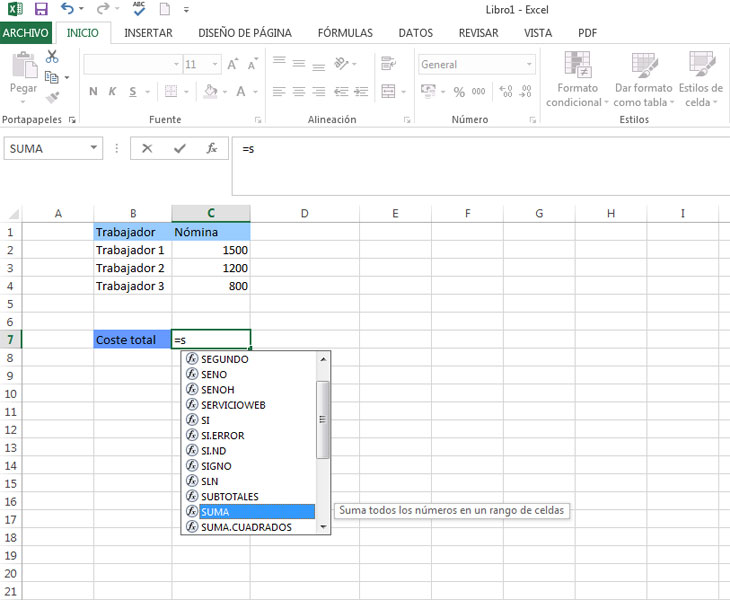
Insertar función desde la celda: Esto es, escribir directamente la función en la celda. Para ello, pinchamos en la celda, escribimos el signo (=) y seguido el nombre de la función. Cuando escribimos la primera letra del nombre, nos aparece un cuadro con el listado de funciones que empiezan por esa letra, y cuando pinchamos en una de ellas, nos dice la operación que realiza. Cuando hayamos elegido la función que queremos, hacemos doble clic en ella, y seleccionamos el rango de celdas con las que queremos operar. Le damos a ENTER y ya nos sale el resultado.

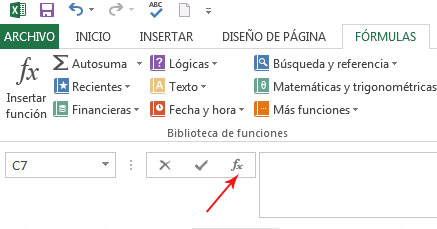
Barra de fórmulas: Pinchamos en la celda en la que queremos obtener el resultado, vamos a la Barra de fórmulas y pinchamos en Insertar función (fx), y ya se nos abrirá la ventana de Insertar función.

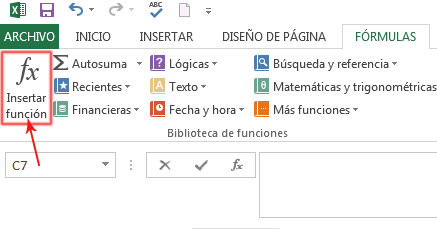
Biblioteca de funciones: Nos situamos en la cinta de opciones, y vamos a la ficha Fórmulas. Pinchamos en el botón de Insertar función (fx) , y ya se nos abre la ventana de Insertar función.

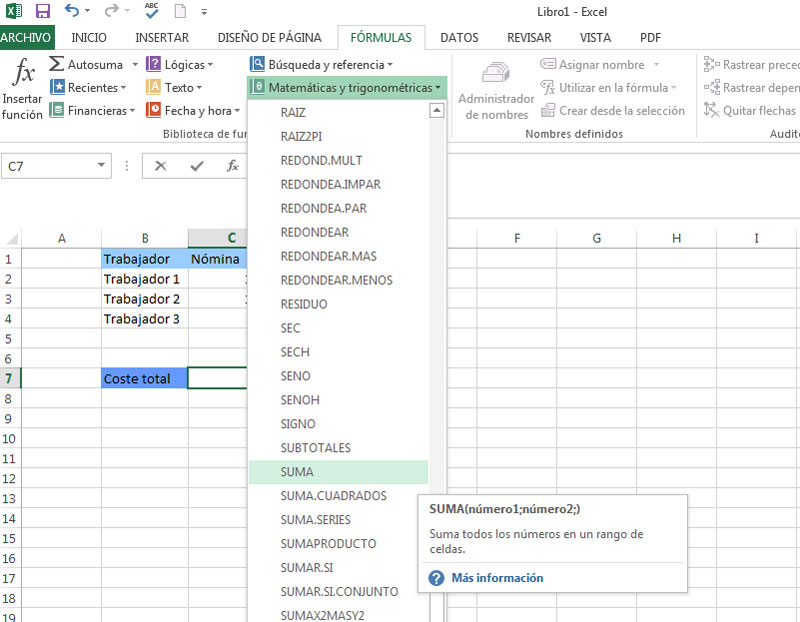
También podemos pinchar en una de las categorías, y nos saldrá un desplegable con las distintas funciones que tiene. Elegimos la que queremos, y ya se nos abre la ventana de Argumentos de función.

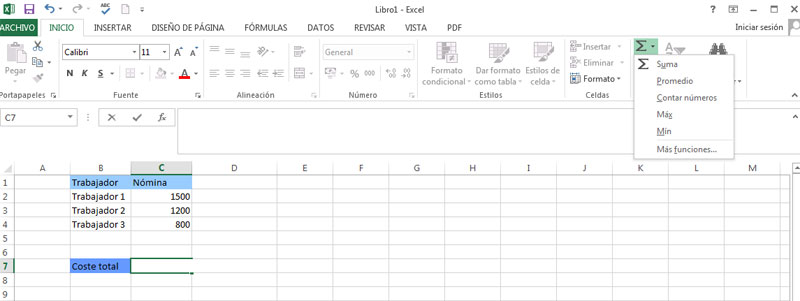
Botón autosuma: Está situado en el grupo Modificar de la ficha Inicio. Si pinchamos en él directamente, nos realiza la operación de suma, pero si pinchamos en la flecha, se nos despliega un menú con otras opciones.
Los argumentos podrán ser texto, números, referencias a valores, fórmulas…
La sintaxis, tiene que estar formada por los siguientes componentes, y siempre en este orden:
- Signo igual (=) o signo más (+).
- Nombre de la función.
- Paréntesis de apertura
- Los argumentos, que se tienen que separar con punto y coma (;) o con coma (,). Irá en función de la configuración regional.
- Paréntesis de cierre
Ejemplo:
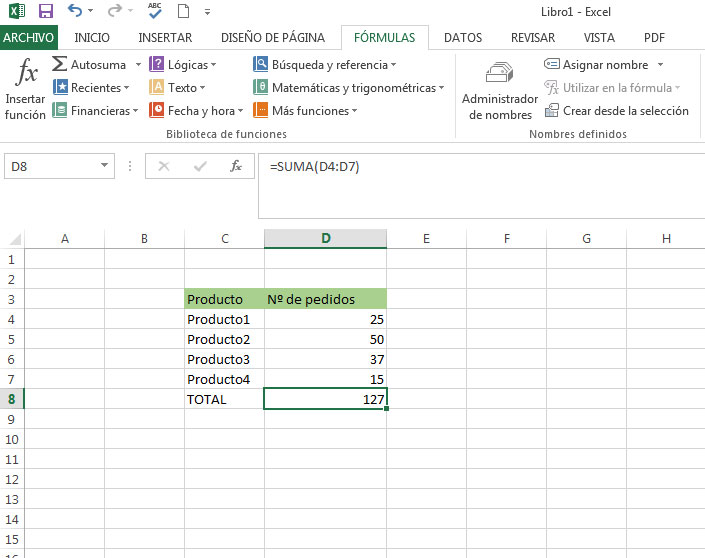
En la Barra de Fórmulas, nos sale la función utilizada:
=SUMA(D4:D7)Otra opción sería:
=D4+D5+D6+D7Ventana insertar función
Para obtener una función, tenemos que ponernos en la celda en la que queremos tener el resultado, y pinchamos en Insertar función. Podemos hacerlo desde la Barra de fórmulas o desde la Biblioteca de funciones.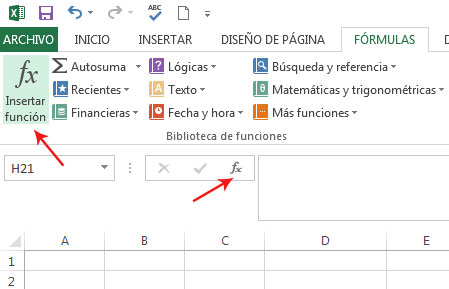
Se nos abrirá una ventana de Insertar función
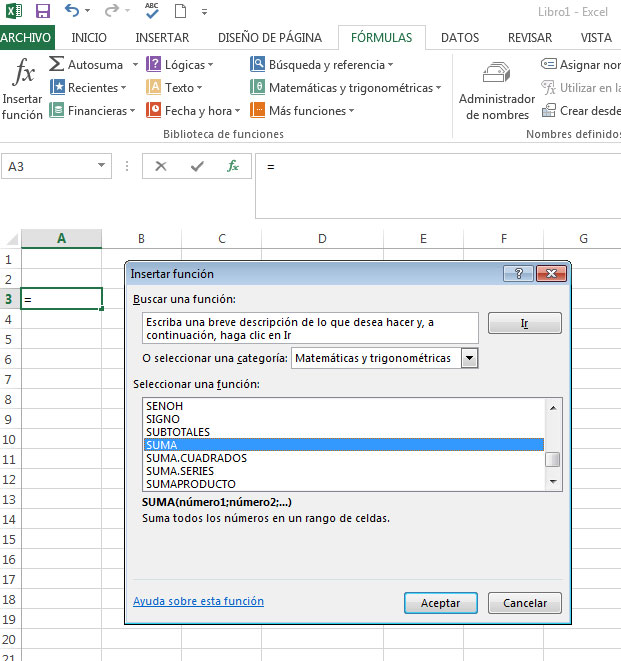
Esta ventana tiene diferentes opciones:
Buscar una función: Tenemos que escribir el nombre de la función o una breve descripción de lo que queremos hacer, y pinchar en Ir.
Seleccionar una categoría: pichamos y nos sale un desplegable donde podemos elegir, entre Todo, usado recientemente, o un listado con las categorías. Elegimos el que queremos, y en el cuadro de Seleccionar una función, ya nos saldrán las funciones correspondientes.
Seleccionar una función: Listado de las funciones. Cuando pinchamos en una, debajo nos sale la descripción.
También podemos pinchar en Ayuda sobre esta función, y se nos abrirá una ventana con una descripción más ampliada.
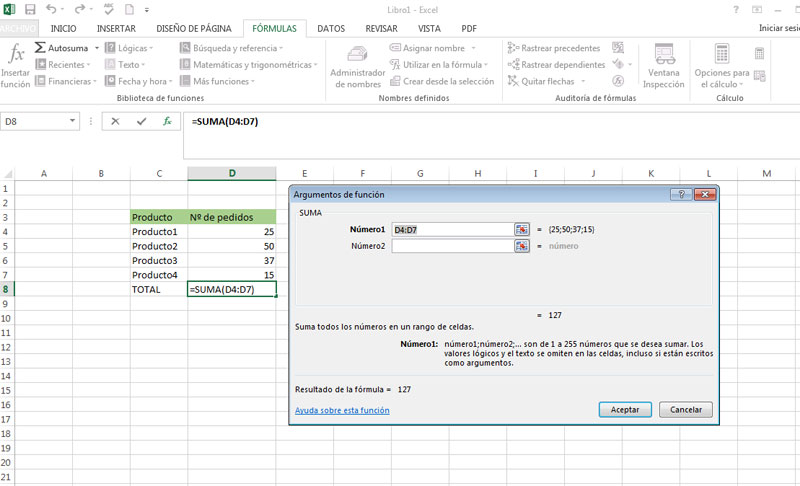
Cuando hayamos elegido la función, le damos a Aceptar, y se nos abrirá una nueva ventana llamada Argumentos de función, donde tenemos que escribir los valores que nos pide, dependiendo de la función elegida. Los escribimos y le damos a Aceptar. Ahora, ya nos saldrá el resultado en la celda en la que nos habíamos colocado para obtener el resultado.
Formas de insertar funciones
Excel nos ofrece diferentes opciones de insertar funciones:Insertar función desde la celda: Esto es, escribir directamente la función en la celda. Para ello, pinchamos en la celda, escribimos el signo (=) y seguido el nombre de la función. Cuando escribimos la primera letra del nombre, nos aparece un cuadro con el listado de funciones que empiezan por esa letra, y cuando pinchamos en una de ellas, nos dice la operación que realiza. Cuando hayamos elegido la función que queremos, hacemos doble clic en ella, y seleccionamos el rango de celdas con las que queremos operar. Le damos a ENTER y ya nos sale el resultado.
Barra de fórmulas: Pinchamos en la celda en la que queremos obtener el resultado, vamos a la Barra de fórmulas y pinchamos en Insertar función (fx), y ya se nos abrirá la ventana de Insertar función.
Biblioteca de funciones: Nos situamos en la cinta de opciones, y vamos a la ficha Fórmulas. Pinchamos en el botón de Insertar función (fx) , y ya se nos abre la ventana de Insertar función.
También podemos pinchar en una de las categorías, y nos saldrá un desplegable con las distintas funciones que tiene. Elegimos la que queremos, y ya se nos abre la ventana de Argumentos de función.
Botón autosuma: Está situado en el grupo Modificar de la ficha Inicio. Si pinchamos en él directamente, nos realiza la operación de suma, pero si pinchamos en la flecha, se nos despliega un menú con otras opciones.


No hay comentarios:
Publicar un comentario