Barra de título
Está situada en la parte superior de la ventana, y muestra el nombre del libro con el que estamos trabajando. También contiene hacia su derecha, los botones de minimizar, maximizar y cerrar ventana.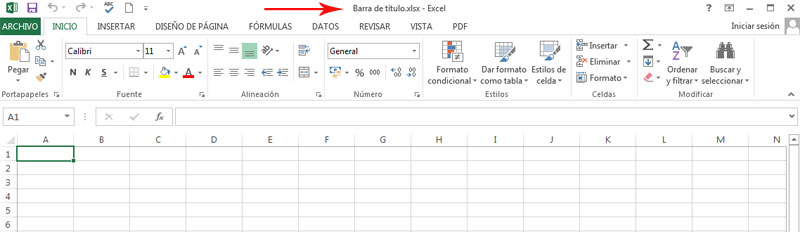
Barra de herramientas de acceso rápido
Está situada de forma predeterminada en la parte superior izquierda de la ventana de la aplicación. Está formada por las herramientas que usemos más habitualmente. Así, podemos personalizarla y añadir o eliminar las herramientas que queramos: Guardar, Deshacer, Rehacer, Ortografía, Nuevo…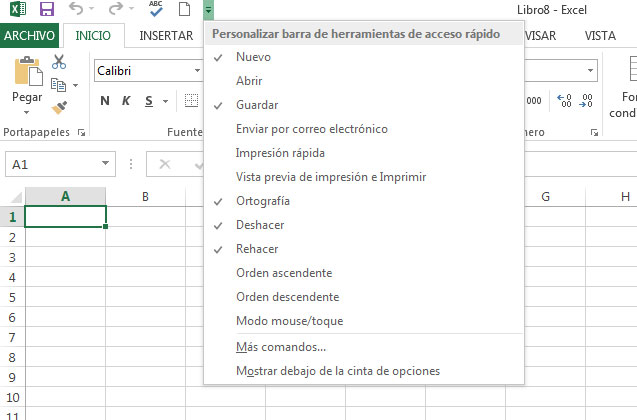
Cinta de opciones
Está formada por un conjunto de fichas, las cuales tienen las distintas herramientas que necesitamos para trabajar con la hoja de cálculo. Cada ficha es específica y se relaciona con un tipo de actividad, elemento o acción, y algunas de ellas solo se muestran cuando hemos seleccionado un determinado elemento.También podemos personalizar la cinta de opciones agregando fichas o grupos, y cambiando su nombre u orden.
De manera predeterminada, el programa tiene las siguientes fichas:
INICIO, INSERTAR, DISEÑO DE PÁGINA, FÓRMULAS, DATOS, REVISAR Y VISTA .
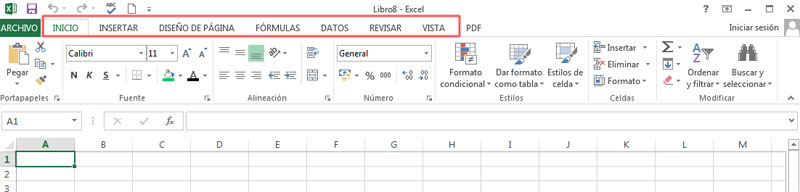
Para acceder a cada una de las fichas, solo tenemos que pinchar en la pestaña. O si queremos, también podemos utilizar los métodos abreviados del teclado. Para ello debemos utilizar la tecla correspondiente junto con la tecla ALT. Para saber cuáles son las teclas que se corresponden a cada ficha, tenemos que presionar la tecla ALT y ya nos saldrá encima de cada ficha la tecla correspondiente.
Si queremos ocultar o mostrar el contenido de las fichas, debemos presionar a la vez las teclas CTRL y F1
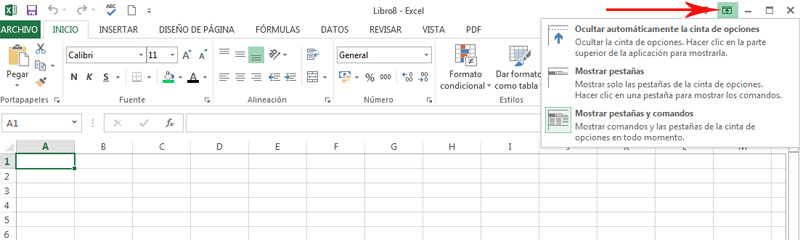
Encima de las fichas, a la derecha de la Barra de título tenemos el botón de Opciones de presentación de la cinta de opciones. Si pinchamos en él, se nos abre un desplegable con tres opciones:
- Ocultar automáticamente la cinta de opciones
- Mostrar pestañas
- Mostrar pestañas y comandos
Barra de fórmulas
Está situada debajo de la cinta de opciones y muestra el contenido de la celda que está activa.Está dividida en tres sectores: el cuadro de nombres, los botones de insertar, aceptar y cancelar función, y el cuadro de fórmulas.

Menú archivo
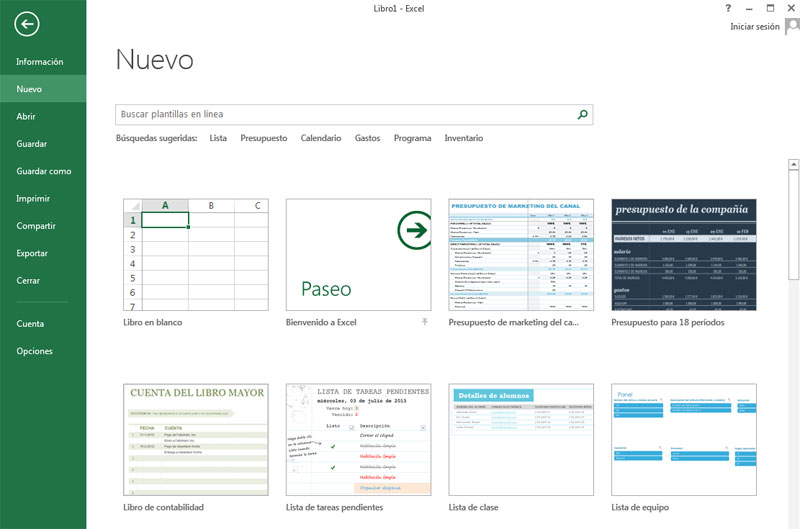
La primera ficha que tenemos, es la ficha Archivo. A diferencia de las demás, ésta es de color verde. Al pichar en ella, vamos a la Vista Backstage de Excel 2013. Aquí están las opciones de administración de archivos, éstas son: Nuevo, Abrir, Guardar, Guardar como, Imprimir, Compartir, Exportar, Cerrar, Cuenta y Opciones.Cuando pinchemos en una de estas opciones, se nos abrirá en el panel de la derecha, las diferentes opciones que tiene cada una.
- En Nuevo, podemos elegir entre un libro en blanco o las diferentes plantillas predefinidas, para que creemos un archivo nuevo.
- En Abrir, podemos abrir un archivo que tengamos guardado.
- Desde Guardar y Guardar como, podemos guardar un archivo.
- Al pinchar en Imprimir, nos mostrará las opciones de impresión.
- En Compartir, nos muestra las opciones de cómo compartir nuestro archivo.
- Exportar, para poder cambiar el tipo de archivo.
- En Opciones, accederemos a las herramientas generales de configuración de Excel 2013, y a las diferentes opciones para personalizar la Cinta de opciones y la Barra de herramientas de acceso rápido.
Como anclar archivos
Si queremos tener un archivo a mano, podemos anclarlo a la lista de Libros recientes. Tenemos que pinchar sobre el archivo con el botón derecho del ratón, y pinchar en Anclar a la lista. En la lista, podemos anclar hasta 25 archivos, pero podemos elegir el número de archivos que queremos ver.Barra de estado
Se sitúa en la parte inferior de la ventana de la aplicación y es de color verde. En ella podemos ver el resultado de operaciones. A la izquierda, nos muestra la información del estado de la celda que tengamos seleccionada:- Listo, si no estamos haciendo nada
- Introducir, si estamos escribiendo datos en una celda vacía
- Modificar, si estamos editando una celda.
- Normal
- Diseño de página
- Vista previa de salto de página
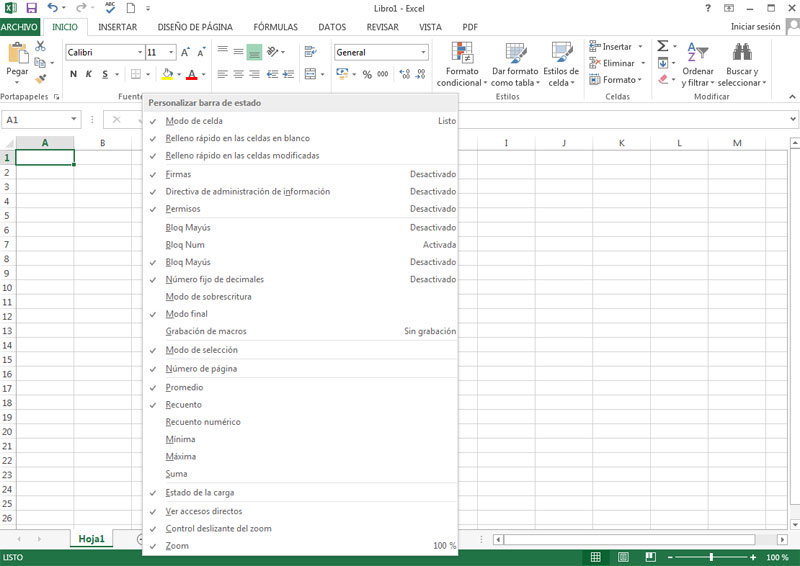
Si pinchamos en la barra de estado con el botón derecho del ratón, se nos abre el desplegable de Personalizar la Barra de estado, desde donde podemos activar o desactivar las distintas opciones de acuerdo a nuestras necesidades.
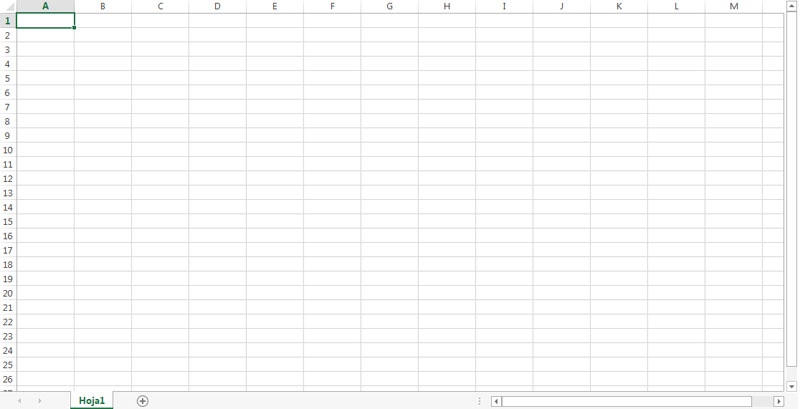
Área de trabajo en Excel 2013
Está situado en el centro de la ventana de la aplicación. En esta
parte, vamos a introducir los datos, a realizar operaciones y aplicar
las opciones del programa.

Hay tres formas diferentes de hacer zoom en la hoja de cálculo:
También podemos movernos por las celdas, utilizando las flechas del teclado.
Otra forma, es darle a la tecla F5. Se nos abrirá un cuadro de diálogo en el cual tenemos que escribir la Referencia de la celda a la que queremos ir, por ejemplo:

Otra forma, es escribir en el cuadro de nombres la referencia de la celda a la que queremos ir.
Podemos utilizar la tecla AVPÁG para bajar por la hoja un número determinado de filas, tantas como las que tengamos visibles en la pantalla. Para subir de la misma forma, utilizaremos la tecla REPÁG. Y para movernos por las columnas utilizaremos ALT+AVPÁG y ALT+RÉPAG
Herramienta Zoom
El Zoom se utiliza para acercar o alejar la hoja de cálculo y su contenido. Lo utilizaremos cuando tengamos mucha información en la hoja, solo vemos una parte en la pantalla y queremos ver el total.Hay tres formas diferentes de hacer zoom en la hoja de cálculo:
- Utilizando el control deslizante situado en la esquina inferior derecha de la ventana.
- Ir a la ficha Vista, al grupo Zoom y aplicar la herramienta de Zoom.
- Mantener pulsada la tecla CTRL y a la vez girar la rueda del ratón. Hacia adelante para aumentar y hacia atrás para disminuir.
Como moverse por la hoja de cálculo
La forma más sencilla para movernos por la hoja de cálculo, es utilizando el ratón. Podemos utilizar las barras de desplazamiento vertical y horizontal, situadas a la derecha y en la parte inferior de la hoja.También podemos movernos por las celdas, utilizando las flechas del teclado.
Otra forma, es darle a la tecla F5. Se nos abrirá un cuadro de diálogo en el cual tenemos que escribir la Referencia de la celda a la que queremos ir, por ejemplo:
A8. Este cuadro también se nos abrirá, si pinchamos CTRL + I.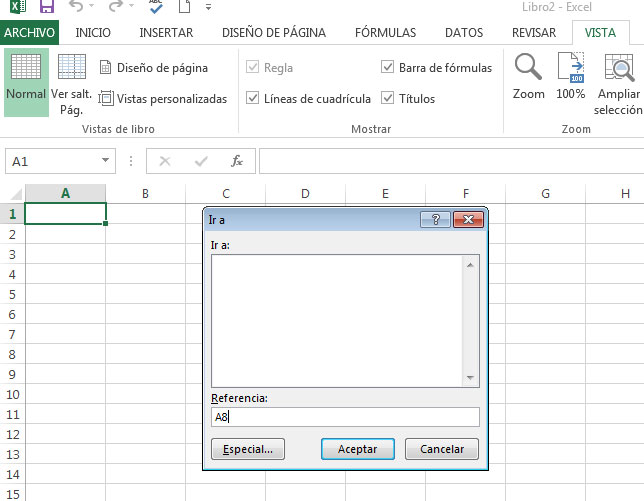
Otra forma, es escribir en el cuadro de nombres la referencia de la celda a la que queremos ir.
Podemos utilizar la tecla AVPÁG para bajar por la hoja un número determinado de filas, tantas como las que tengamos visibles en la pantalla. Para subir de la misma forma, utilizaremos la tecla REPÁG. Y para movernos por las columnas utilizaremos ALT+AVPÁG y ALT+RÉPAG
Como trabajar con archivos en Excel 2013
Los archivos en Excel se llaman Libros. Éstos se generan de forma automática al abrir el programa y cuando pinchamos en Libro en blanco o al crear un archivo desde Archivo/Nuevo/Libro en blanco.
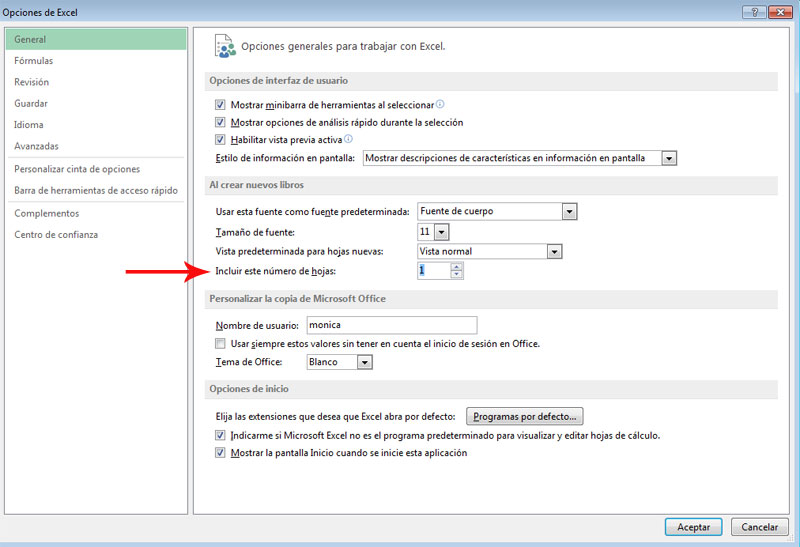
Estos libros de forma predeterminada incluirán una única hoja de
cálculo, la Hoja 1. Pero podemos configurarlo y añadir más hojas. Para
ello, vamos a Archivo/Opciones/General y en el apartado Al crear nuevos libros, en Incluir este número de hojas, escribimos el número de hojas que queramos que tengan nuestros libros y le damos a Aceptar.

Si es la primera vez que guardamos este archivo, se nos activará la opción de Guardar como, donde tenemos que elegir en que lugar lo queremos almacenar, ya sea en SkyDrive o en el Equipo. Si elegimos la opción de guardarlo en el Equipo, en el panel de la derecha nos muestra las carpetas recientes donde hemos guardado otros archivos. Si queremos guardarlo en una de ellas, pinchamos en esa carpeta, y si queremos buscar otra, pinchamos en Examinar. Elegimos la carpeta, y escribimos el Nombre de archivo que le hayamos designado. Una vez que lo tengamos, pinchamos en Guardar.
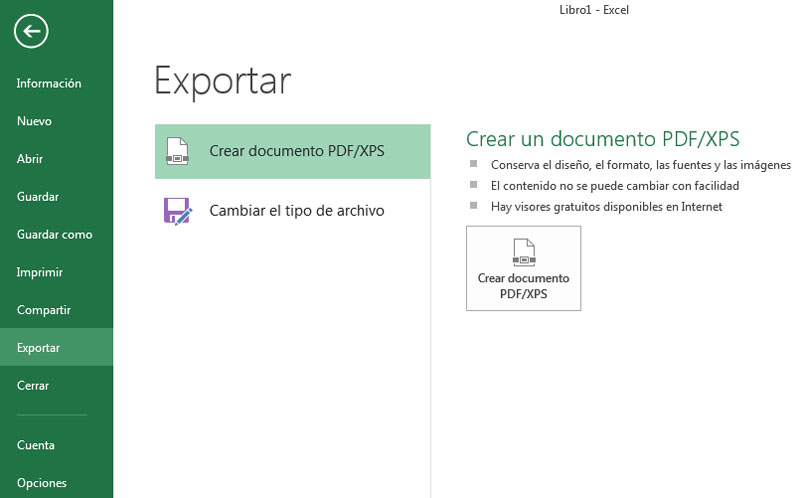
Excel también nos ofrece la posibilidad de guardar los archivos en los formatos .PDF o .XPS. Nos será útil, cuando queramos enviar o compartir archivos conservando su formato original. Tenemos que ir a Archivo/Exportar/Crear documento PDF/XPS. Se nos abrirá un cuadro de diálogo, donde elegiremos la carpeta donde lo vamos a guardar, y escribiremos el nombre.


Un archivo que sea de la versión 2003 se puede abrir y modificar con la versión 2007-2013, pero un archivo de esta versión no puede abrirse directamente con una versión anterior. Para ello tenemos que utilizar un convertidor de archivos. Para crear archivos que sean compatibles con la versión 2003, tenemos que ir a la ficha Archivo/Guardar como. Se nos abrirá un cuadro de diálogo donde tenemos que desplegar la lista Tipo y seleccionar Libro de Excel 97-2003.
Puede ocurrir, que al guardar el archivo en una versión anterior, se produzcan cambios en los archivos ya que la nueva versión tiene elementos que no tenía la versión anterior.
Si hemos realizado algún cambio en el archivo y no lo hemos guardado, nos preguntará si queremos guardar los cambios efectuados antes de salir. Debemos pinchar en Guardar, No guardar o Cancelar.
Guardar libros
Para guardar un libro, tenemos que ir a la ficha Archivo y luego a Guardar. También podemos utilizar el teclado, tenemos que pulsar las teclas CTRL+GSi es la primera vez que guardamos este archivo, se nos activará la opción de Guardar como, donde tenemos que elegir en que lugar lo queremos almacenar, ya sea en SkyDrive o en el Equipo. Si elegimos la opción de guardarlo en el Equipo, en el panel de la derecha nos muestra las carpetas recientes donde hemos guardado otros archivos. Si queremos guardarlo en una de ellas, pinchamos en esa carpeta, y si queremos buscar otra, pinchamos en Examinar. Elegimos la carpeta, y escribimos el Nombre de archivo que le hayamos designado. Una vez que lo tengamos, pinchamos en Guardar.
Excel también nos ofrece la posibilidad de guardar los archivos en los formatos .PDF o .XPS. Nos será útil, cuando queramos enviar o compartir archivos conservando su formato original. Tenemos que ir a Archivo/Exportar/Crear documento PDF/XPS. Se nos abrirá un cuadro de diálogo, donde elegiremos la carpeta donde lo vamos a guardar, y escribiremos el nombre.
Guardar los cambios
Una vez que hayamos guardado el archivo una vez, las siguientes veces al guardar los cambios realizados, llegará con que pinchemos en Guardar o CTRL+G. También podemos utilizar el botón de Guardar que se encuentra en la Barra de herramientas de acceso rápido.Guardar como
Si queremos guardar el archivo en una ubicación diferente, o cambiarle el nombre, tenemos que ir a Archivo/Guardar como. Se nos abrirá nuevamente el cuadro de diálogo donde elegiremos la nueva carpeta y escribiremos el nuevo nombre del archivo.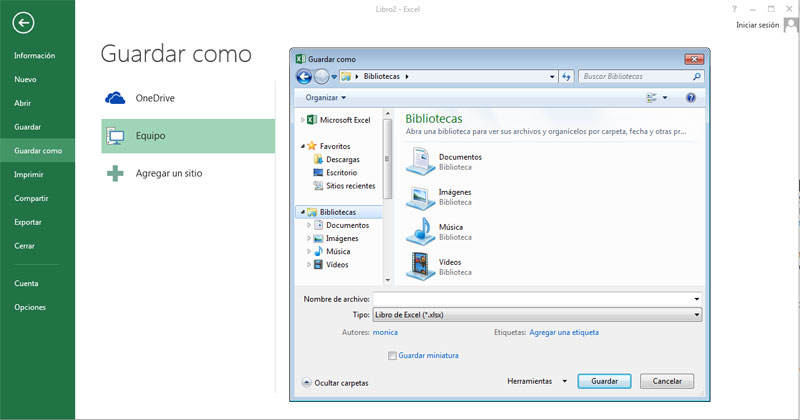
Versiones anteriores de Excel
La extensión de los archivos de Excel de la versión de 2007 a 2013, es .XLSX y la de las versiones anteriores es .XLSUn archivo que sea de la versión 2003 se puede abrir y modificar con la versión 2007-2013, pero un archivo de esta versión no puede abrirse directamente con una versión anterior. Para ello tenemos que utilizar un convertidor de archivos. Para crear archivos que sean compatibles con la versión 2003, tenemos que ir a la ficha Archivo/Guardar como. Se nos abrirá un cuadro de diálogo donde tenemos que desplegar la lista Tipo y seleccionar Libro de Excel 97-2003.
Puede ocurrir, que al guardar el archivo en una versión anterior, se produzcan cambios en los archivos ya que la nueva versión tiene elementos que no tenía la versión anterior.
Cerrar archivos
Para cerrar un archivo sin tener que salir de Excel, tenemos que ir a la ficha Archivo, y pinchamos en Cerrar. También podemos utilizar el teclado pulsando conjuntamente las teclas ALT+F4Si hemos realizado algún cambio en el archivo y no lo hemos guardado, nos preguntará si queremos guardar los cambios efectuados antes de salir. Debemos pinchar en Guardar, No guardar o Cancelar.

No hay comentarios:
Publicar un comentario